
Obiecte Flipchart – Magnets
Sfat: Magnets sunt obiecte flipchart cu caracter unic care pot fi utilizate ca atare sau pot fi încorporate într-un tabel sau o notă pentru a crea elemente vizuale atractive. Magneții Colltrain au fost inspirați de mini magneții care ajung adesea pe frigiderul dvs.
Condiții prealabile
Secțiune intitulată „Condiții prealabile”O activitate bazată pe flipchart pornită
Opțiuni disponibile pentru obiectele magnet
Secțiune intitulată „Opțiuni disponibile pentru obiectele magnet”Pentru a utiliza magneții, faceți clic pe pictograma „A“ din toolbar-ul Obiect din stânga ecranului. Un meniu dedicat va apărea în dreapta.
Înainte de a crea un magnet pe flipchart, puteți alege următoarele:
- Stil: implicit sau dale
- Culoare: există 18 culori în diagramă în acest moment
- Tipul de magnet: litere, cifre sau simboluri
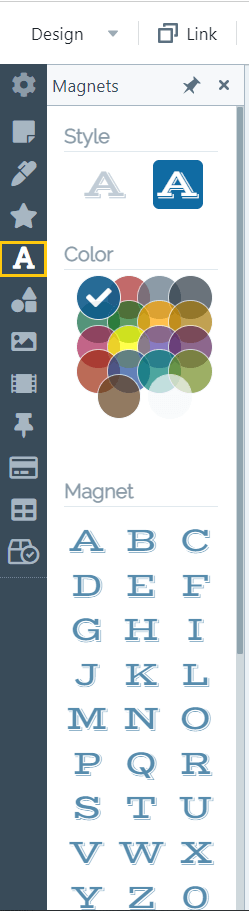
Pentru a adăuga magneți la flipchart-ul dvs., selectați stilul și culoarea și apoi faceți clic pe unul din colecție sau faceți clic pe un magnet dacă doriți să-l personalizați mai târziu. Implicit, acesta apare în centrul paginii.
Pentru a-l poziționa chiar de la început undeva pe pagină, urmați pașii menționați anterior și plasați magnetul pe pagină.
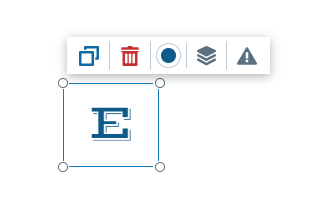
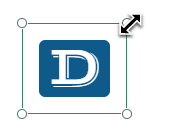
Pe flipchart, puteți duplica, șterge, schimba culoarea, schimba stratul sau seta un comportament specific pentru el (vedeți secțiunea „Object behaviour“). De asemenea, puteți redimensiona magnetul trăgând de colț. Poate deveni foarte mare, acoperind întreaga pagină menținând o rezoluție bună.
Dacă doriți să inserați un magnet într-un tabel într-o celulă specifică:
- Asigurați-vă că această opțiune este activată din toolbar-ul Obiectului/Drop target options/Check Magnets
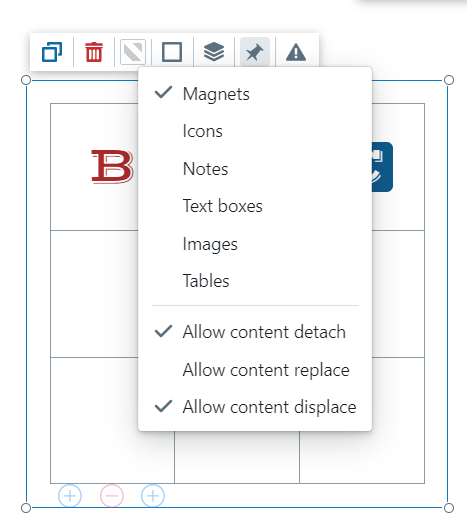
- Apropiați-l de acea celulă până apar cercuri concentrice (celula pulsează pentru a semnala faptul că va încorpora acel obiect)
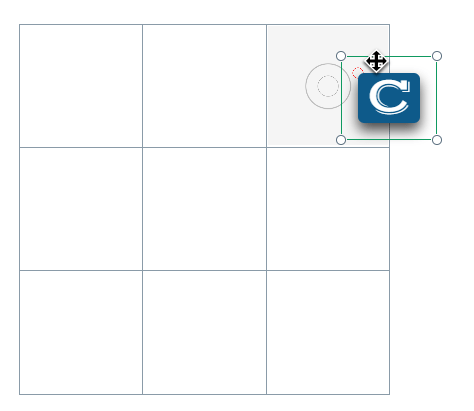
- Eliberați magnetul pentru a-l putea încorpora în acea celulă.
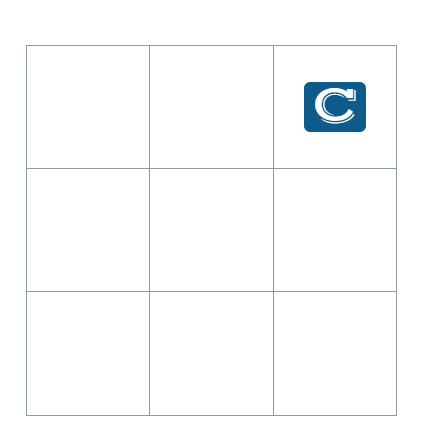
- Pentru a extrage magnetul, faceți clic pe marcajul „x“ roșu din colțul din stânga sus al celulei.
Mutarea mesei pe pagină va muta magnetul odată cu ea.
Acești pași se aplică și notelor care moștenesc magneți. În cele din urmă, va arăta astfel:
Sarcină pentru dvs.: creați un tabel 3×3 și plasați o notă verde rotundă în celula din stânga sus.