
Navigatorul de obiecte Flipchart
Sfat: Când trebuie să lucrați cu un număr mare de obiecte, schimbarea proprietăților unul câte unul poate deveni o sarcină obositoare. Utilizarea Navigatorului de obiecte face aceste acțiuni mult mai ușoare, deoarece puteți schimba proprietăți pentru mai multe obiecte simultan.
Cerințe prealabile
Secțiune intitulată „Cerințe prealabile”O activitate bazată pe flipchart pornită, modul de design activat
Utilizarea navigatorului de obiecte
Secțiune intitulată „Utilizarea navigatorului de obiecte”Navigatorul de obiecte acționează ca un panou de control care îi permite designerului să aibă o prezentare rapidă și acces la toate opțiunile de editare ale obiectelor flipchart afișate pe toate paginile activității.
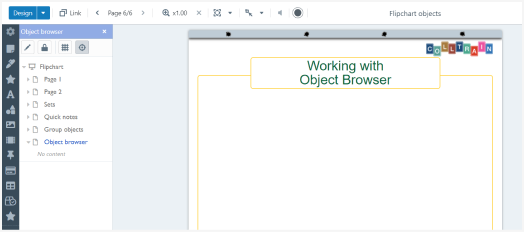
Pentru a-l utiliza, activați modul de design din colțul stânga sus al ecranului; apoi faceți clic pe săgeata orientată în jos de lângă butonul “Design” și selectați ultima opțiune din lista derulantă, “Object browser”. Panoul va apărea mai jos, în dreapta Obiect Toolbar.
Ierarhia obiectelor flipchart
Secțiune intitulată „Ierarhia obiectelor flipchart”Navigatorul de obiecte include o ierarhie a activității după cum urmează:
Lista paginilor pe care le-ați creat până acum; când faceți clic pe una dintre paginile de aici, extindeți conținutul acesteia – puteți vedea toate obiectele afișate pe acea pagină. Faceți clic pe un obiect și editați-l rapid sau mutați-l (faceți clic și trageți) în sus în listă pentru referință ulterioară. Pentru a ascunde lista de obiecte de pe pagină, faceți clic pe săgeata mică din stânga numelui paginii.
Vizualizarea și opțiunile de acțiune ale navigatorului de obiecte
Secțiune intitulată „Vizualizarea și opțiunile de acțiune ale navigatorului de obiecte”Patru opțiuni la care puteți accesa în partea de sus a acestui panou:
A. Afișează inspectorul de selecție
Secțiune intitulată „A. Afișează inspectorul de selecție”Faceți clic pe una dintre paginile activității listate sub aceste patru butoane, apoi pe unul dintre obiectele afișate pe acea pagină (în timp ce sunteți în Navigatorul de obiecte). Obiectul devine portocaliu când este selectat.
Faceți clic pe butonul “Show selection inspector” (primul din stânga) – un nou panou va apărea în dreapta panoului Navigatorului de obiecte. Acesta include opțiunile de editare disponibile în toolbar-ul individual al fiecărui obiect (cel care apare deasupra obiectului când treceți cu cursorul peste el în timp ce sunteți pe tablă) și câteva opțiuni suplimentare care vă permit să editați obiectele cu mare precizie – de exemplu unghiul de rotație la x°, numele obiectului, etc
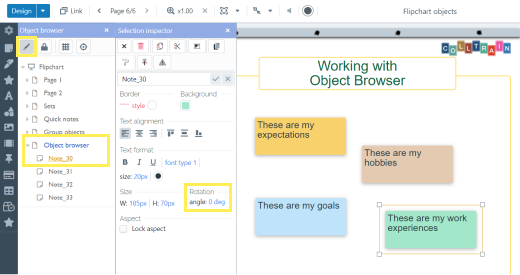
În partea de sus a panoului Inspectorului de selecție, vedeți următoarele opțiuni (de la stânga la dreapta):
- Curăță selecția
- Șterge
- Copiază în clipboard
- Taie selecția
- Grupează
- Copiază formatul
- Opțiuni de lipire
- Opțiuni de plasare – setați ce tipuri de obiecte poate moșteni (încorpora) obiectul selectat de dvs. de exemplu o notă cu o pictogramă în ea
- Opțiuni de comportament – mai multe detalii aici TBD
B. Afișează blocurile de elemente
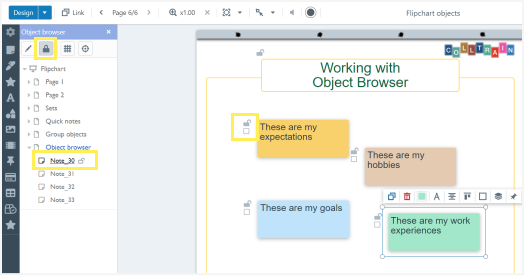
Secțiune intitulată „B. Afișează blocurile de elemente”Aceasta face ca opțiunea de blocare a aspectului să devină disponibilă pentru toate obiectele din cadrul activității. Vedeți pictograma lacăt care apare lângă acel obiect în Navigatorul de obiecte (când treceți cu cursorul peste numele obiectului) sau în colțul stânga sus al obiectelor în timp ce sunteți pe pagina flipchart (tablă). Când este bifat, nimeni nu va putea să-l editeze, în sau în afara modului de design
C. Afișează grila
Secțiune intitulată „C. Afișează grila”Faceți clic pe al treilea buton din partea de sus a Navigatorului de obiecte pentru a activa grila peste paginile flipchart. Grila vă ghidează când doriți să afișați obiecte pe pagină, într-o anumită aliniere cu alte obiecte sau cu cadrul sau antetul paginii.
D. Lipire la grilă
Secțiune intitulată „D. Lipire la grilă”Permite poziționarea obiectelor la cea mai apropiată intersecție a grilei, chiar și când vizibilitatea grilei nu este activată.