
Obiect Flipchart – Media
Sfat: Adăugarea de conținut web și videoclipuri se poate face rapid utilizând obiectele Media.
Condiții prealabile
Secțiune intitulată „Condiții prealabile”O activitate bazată pe flipchart pornită
Pentru a utiliza obiectele Media, faceți clic pe pictograma Media din toolbar-ul din stânga ecranului. Un panou secundar va apărea în dreapta.
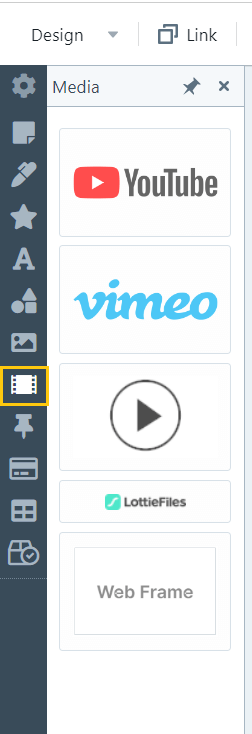
Sunt cinci opțiuni din care să alegeți:
- YouTube video: încorporați conținut de pe YouTube
- Vimeo video: încorporați conținut de pe Vimeo
- Video: încorporați fișier video de pe propriul dvs. hosting
- Lottie file: inserați animații scalabile dinamic bazate pe formatul LottieFiles (lottiefiles.com)
- WebFrame: afișați pe flipchart toate tipurile de conținut pe care le găsiți pe web, fără a fi nevoie să descărcați, să faceți capturi de ecran sau să furnizați linkul web
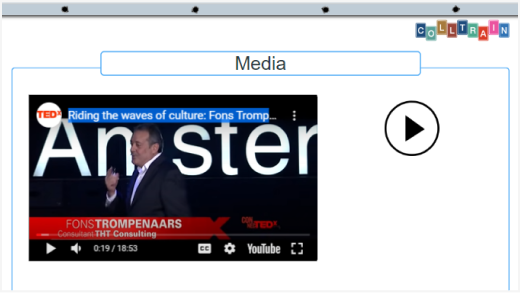
Alegeți pe cel pe care doriți să îl utilizați și faceți clic pe el. Acesta va apărea pe flipchart.
Pentru a insera un fișier media, urmați pașii următori:
- Faceți clic pe butonul „Set URL button“ din toolbar-ul care apare deasupra obiectului atunci când treceți cu mouse-ul peste el
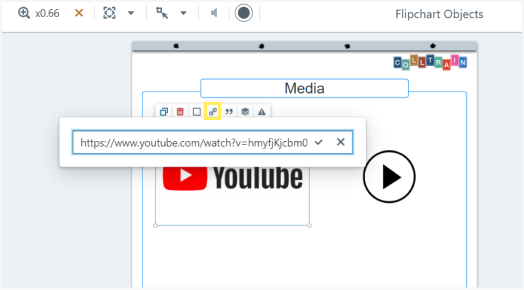
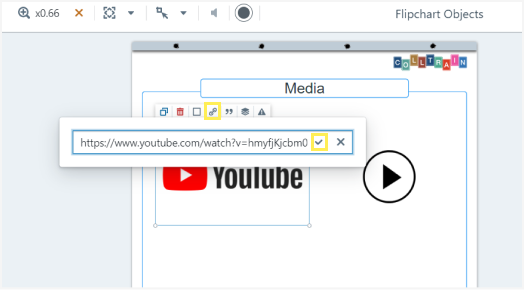
- Introduceți adresa URL apoi faceți clic pe bifarea de lângă adresă. Puteți seta alt link aici din nou și din nou ștergând linkul anterior și lipindu-l pe cel nou.
Atunci când vine vorba de LottieFiles, obțineți URL-ul urmând acești pași:
- Mergeți pe lottiefiles.com și accesați biblioteca lor de elemente (în tab-ul „Discover“)
- Faceți clic pe cel pe care doriți să îl utilizați
- În fereastra care apare, faceți clic pe prima opțiune „html“ din secțiunea „Use animation in…“, de sub animația Lottie
- Aceasta vă va redirecționa pentru a vă conecta/înregistra. Dacă sunteți deja conectat, vă rugăm să rețineți că puteți găsi linkul URL sub animația Lottie și îl puteți copia făclicând pe butonul respectiv de lângă URL.
- Copiați linkul de sub „Generate code“ care apare pe pagina respectivă de pe lottiefiles.com
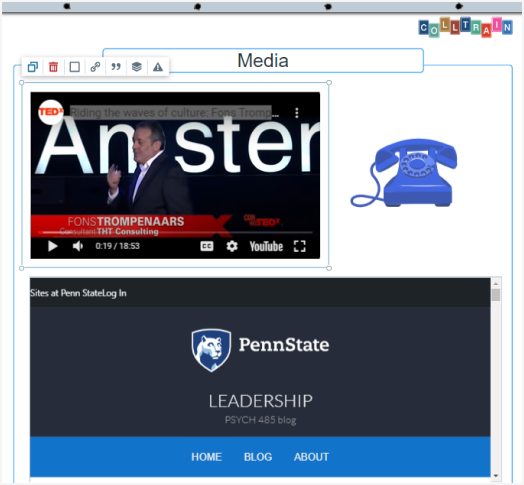
În mod similar, puteți insera conținut pentru celelalte tipuri de obiecte Media. În imaginea de mai jos puteți vedea obiecte Media YouTube, LottieFile și WebFrame.
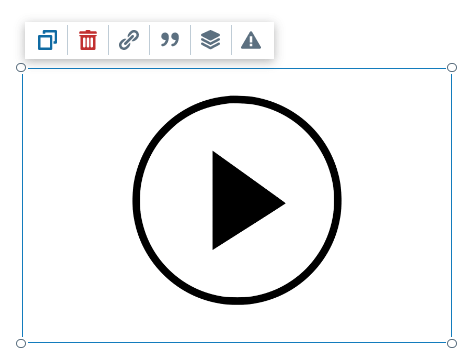
Obiectul Media poate fi editat utilizând opțiunile din toolbar-ul obiectului:
- Duplicare
- Ștergere
- Setare URL (vedeți detaliile mai sus)
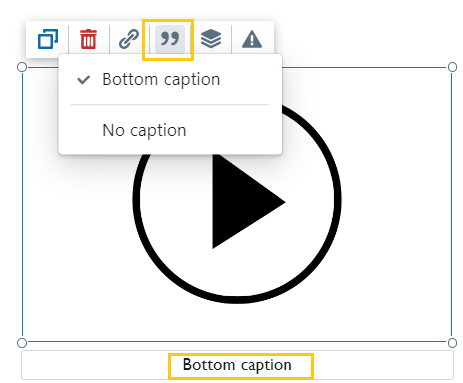
Subtitrare jos: aici puteți scrie numele sursei media, sursa, autorul sau orice altă informație pe care o considerați relevantă pentru conținut/activitate
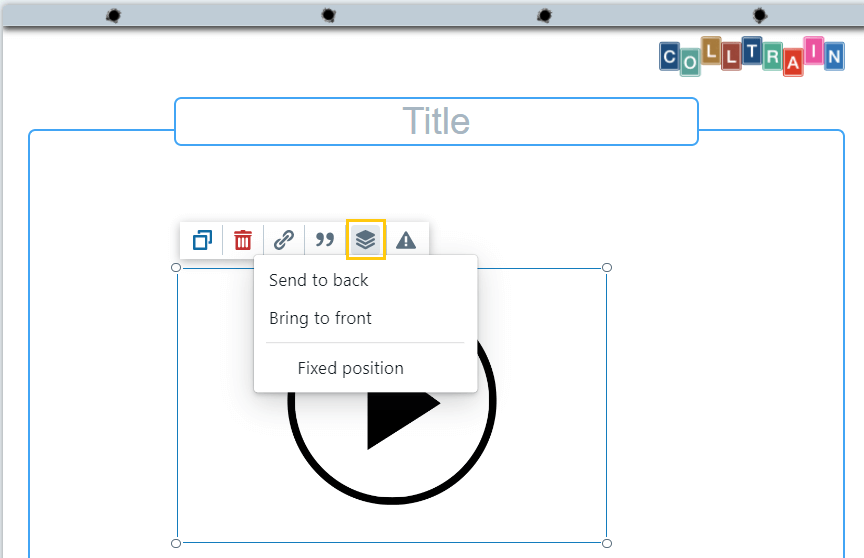
Straturi: setați poziția obiectului Media în raport cu alte obiecte – în față/înapoi/poziție fixă
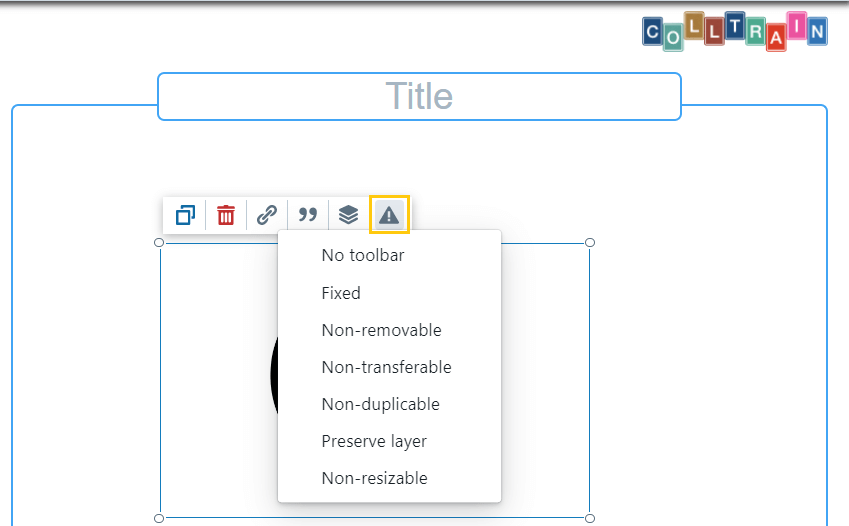
Comportamente: vedeați mai multe despre acest subiect în secțiunea „Object behaviours“.
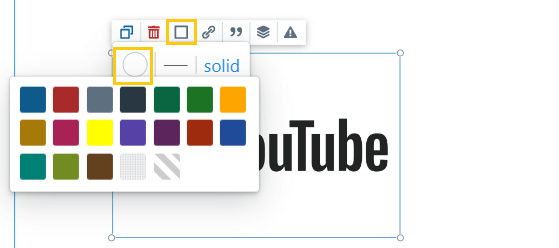
Bordură: editați culoarea, lățimea și stilul bordurii obiectului; disponibilă doar pentru obiectele Media YouTube, Vimeo și WebFrame
Alegeți o culoare din diagrama disponibilă
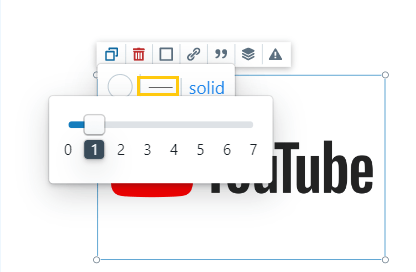
Setați lățimea bordurii
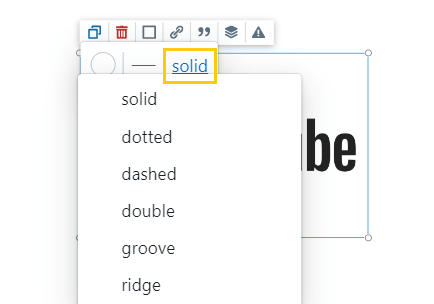
Alegeți stilul bordurii
De asemenea, puteți redimensiona obiectele Media trăgând de un colț – redimensionarea automată vă va ajuta să mențineți aspectul curat.