
Comportamente ale obiectelor
Condiții prealabile: activitate bazată pe flipchart, modul design activat
Toate obiectele flipchart vin cu o serie de comportamente.
Comportamente… De ce?
Secțiune intitulată „Comportamente… De ce?”Puteți utiliza comportamentele pentru a îmbunătăți sau limita experiența pe care o vor avea participanții utilizându-le în timpul activității experiențiale.
Faceți acest lucru, desigur, pentru a vă servi scopul – de exemplu:
- puteți activa Flip/Flippable/Reverse timeout pentru 2 secunde la un set de note, pentru a adăuga complexitate și distracție activității dvs., sau
- puteți seta No Rotation pentru ca participanții să se poată concentra mai mult asupra conținutului și să maximizeze timpul de lucru al unei activități cu timp limitat.
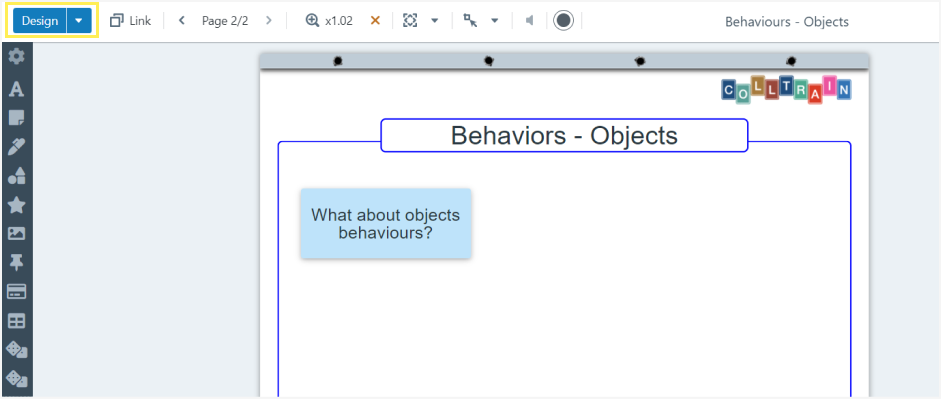
Seria de comportamente este vizibilă atunci când modul design este activat. Pentru a-l activa, faceți clic pe butonul Design din colțul din stânga sus al ecranului.
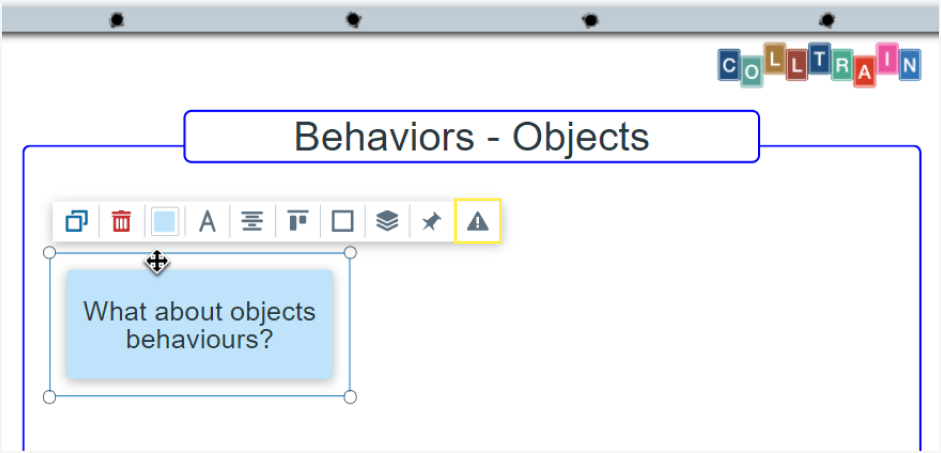
Tab-ul comportamentelor este ultimul pe care îl vedeți în dreapta toolbar-ului individual al obiectului flipchart.
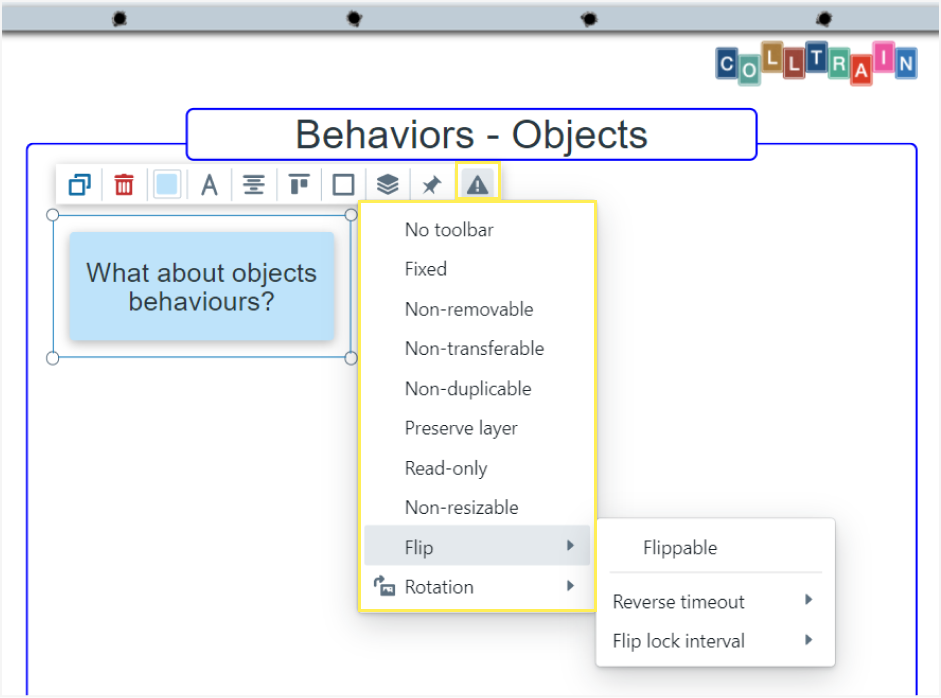
Lista comportamentelor comune ale obiectelor
Secțiune intitulată „Lista comportamentelor comune ale obiectelor”Majoritatea obiectelor flipchart includ următoarele comportamente:
- No toolbar (obiectul nu poate fi editat în niciun fel de către participanți)
- Fixed (obiectul nu poate fi mutat pe tablou chiar dacă toolbar-ul său poate fi accesat de participanți în timpul activității)
- Non-removable (obiectul nu poate fi șters chiar dacă toolbar-ul poate fi accesat de participanți în timpul activității)
- Non-transferable (obiectul nu poate fi mutat pe o altă pagină a activității, chiar dacă toolbar-ul poate fi accesat de participanți)
- Non-duplicable (prevenirea duplicatelor accidentale care pot apărea în timp ce participanții se familiarizează cu obiectul și toolbar-ul său)
- Preserve layer (obiectul va rămâne în fața/spatele altor obiecte în timpul activității, așa cum l-ați setat din tab-ul Layers)
- Read-only (toate comportamentele sunt complet restrictionate doar prin a această opțiune)
- Non-resizable (dimensiunea obiectului nu poate fi editată)
- Flip (setați un obiect să se întoarcă pentru a adăuga ceva dinamic activității dvs.; setați timpul pe care doriți ca obiectul să fie cu fața în sus sau să fie complet inaccesibil cu cele 2 opțiuni de aici: reverse timeout și flip lock interval)
- Rotation (setați rotația obiectului la continuă, secvențială sau niciuna, în funcție de tipul activității sau de preferințele dvs.)
Există și câteva comportamente specifice, aplicabile anumitor obiecte flipchart.
- Image – Overlay (alegeți dacă overlay-ul pe care l-ați setat unei imagini să fie afișat sau ascuns la trecerea mouse-ului peste el)
- Tables – Rows & Cols (puteți dori să preveniți adăugarea de rânduri sau coloane nedorite la masa dvs. în timpul activității și aceasta este opțiunea pe care o căutați pentru a face acest lucru)