
Obiecte Flipchart – Tables
Indiferent dacă doriți să structurați o colecție de elemente sau să comparați unele elemente, la un moment dat va trebui să lucrați cu tabele. Aceasta este o modalitate de a aduce structură haosului ;)
Condiții prealabile
Secțiune intitulată „Condiții prealabile”Activitate bazată pe flipchart pornită
Adăugarea unui tabel la flipchart
Secțiune intitulată „Adăugarea unui tabel la flipchart”Pentru a insera un tabel pe un flipchart Colltrain, urmați acești pași:
- Localizați toolbar-ul din stânga ecranului
- Faceți clic pe pictograma tabel, care este penultima din toolbar
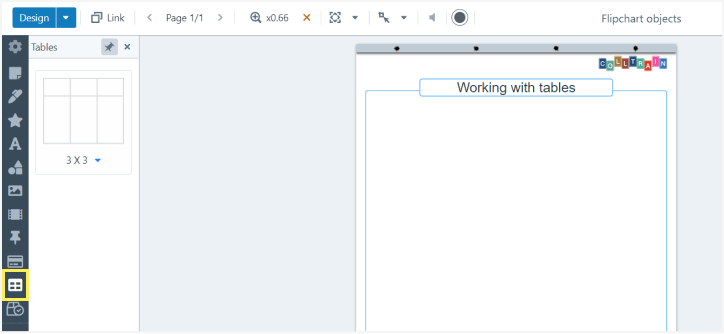
- Faceți clic pe aspectul tabelului din meniul secundar și tabelul implicit 3×3 va fi afișat pe pagina flipchart.
- Faceți clic pe 3X3 din partea de jos a aspectului tabelului din meniul secundar pentru un număr specific de coloane și rânduri. Apoi, alegeți dimensiunea tabelului pe care o doriți trecând cu cursorul peste aspectul extins.
- Faceți clic pe aspectul general și tabelul deja dimensionat va apărea pe pagina flipchart.
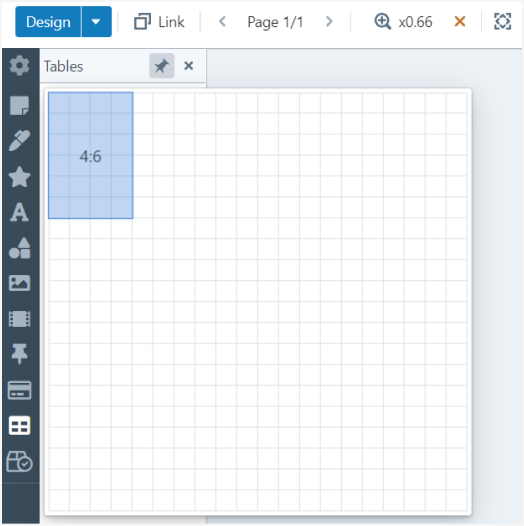
Puteți utiliza tabelul ca atare sau îl puteți personaliza utilizând următoarele opțiuni:
- Ajustați dimensiunea tabelului trăgând cursorul din colțul din dreapta jos.
- Ajustați numărul de coloane și rânduri după ce începeți să editați tabelul: faceți clic pe „+“ sau „-“ care apar în exteriorul rândurilor și coloanelor. Poziția „+“ indică unde va fi inserată noua coloană/rând.
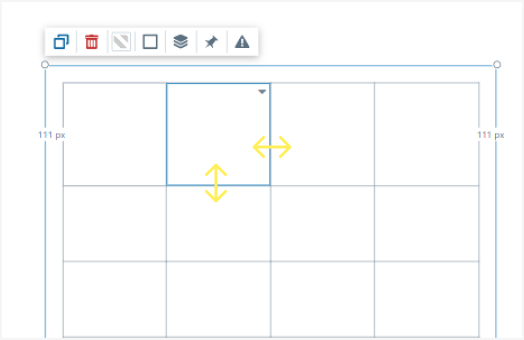
- Ajustați lățimea unei coloane sau înălțimea unui rând trăgând de laturile uneia dintre celulele acelei coloane/rând
-
Duplicarea, ștergerea și schimbarea culorii celulelor, tipului bordurii, culorii și greutății, și poziției tabelului (înapoi sau în fața altor obiecte/poziție fixă): puteți găsi aceste opțiuni în toolbar-ul individual care apare deasupra tabelului
-
Permiteți tabelului să accepte alte obiecte: selectați din toolbar-ul individual al tabelului „Drop target options“ (pictograma de tip ac) și faceți clic pe tipul de obiecte pe care doriți ca tabelul să le accepte, în lista derulantă. După aceea, atunci când treceți cu obiectul peste tabel, celula va pulsa pentru a semnala faptul că poate accepta acel obiect.
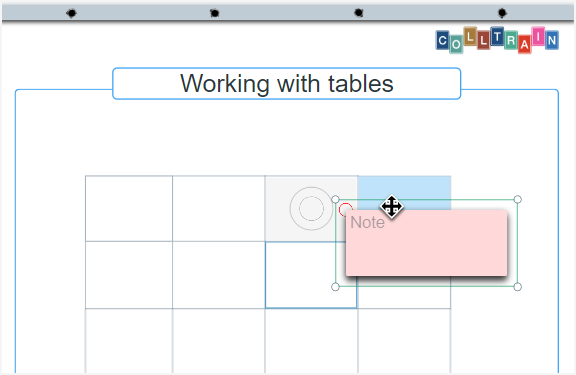
- Selectați tipul de comportament(e) pe care celula ar trebui să îl aibă în timp ce acceptă obiectele:
- Permiteți „detach“ – după ce obiectul este încorporat într-o celulă, îl puteți decupla făclicând pe marcajul „x“ roșu care apare în colțul din stânga sus al celulei
- Permiteți „replace“ – obiectul este încorporat peste un alt obiect deja încorporat
- Permiteți „displace“ – obiectul este încorporat înlocuindu-l pe cel vechi. Acesta din urmă va fi plasat în afara celulei
- Cele mai frecvente cazuri de utilizare combină „Allow detach“ cu una dintre celelalte două opțiuni.
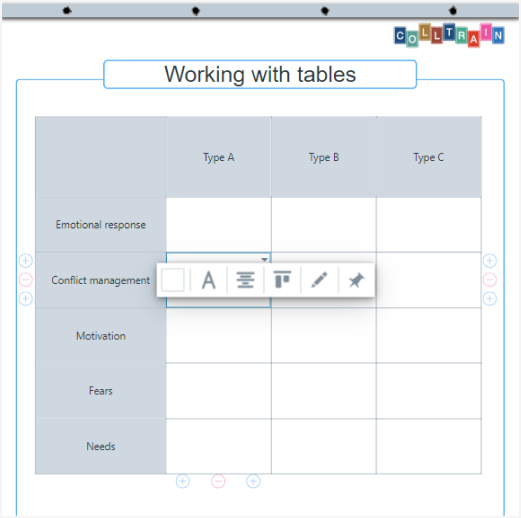
- Editarea celulelor individual: faceți clic pe săgeata mică din colțul din dreapta sus al fiecărei celule pentru a extinde toolbar-ul care conține setările:
- Culoarea de fundal
- Setări text
- Aliniere text
- Read-only/editabil în timpul activității
- Opțiuni Drop target. Puteți păstra aceeași selecție pentru obiectele moștenite ca și pentru întregul tabel sau puteți alege o altă selecție. De exemplu, puteți alege ca unele celule să nu permită moștenirea obiectelor… și acest lucru poate fi foarte util dacă doriți să creați un puzzle cu cuvinte încrucișate.
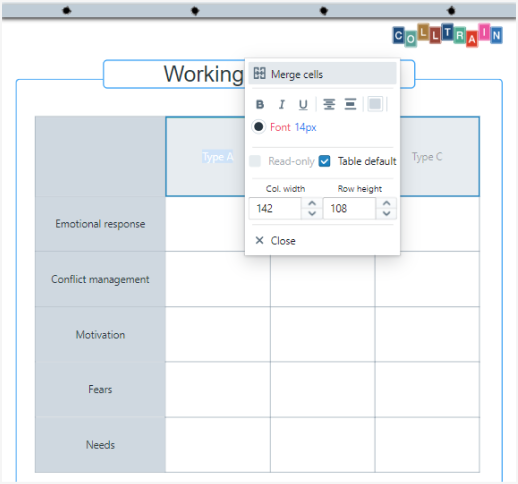
- Editarea unui grup de celule: acest lucru este util în timpul editării rândului de antet al tabelului. Pentru a selecta un grup de celule, faceți clic pe prima celulă și apoi mișcați cursorul peste celulele următoare pe care doriți ca grupul să le includă (ar trebui să fie una lângă alta). Un meniu cuprinzător va apărea apoi lângă acest grup nou format, incluzând setări care se aplică întregului grup:
- Îmbinarea celulelor – după îmbinarea celulelor, aveți apoi opțiunea de a le separa
- Setările menționate mai sus, sunt aplicabile editării celulelor individual
- Lățimea coloanei, înălțimea rândului
Sarcină pentru dvs.: Adăugați un tabel la flipchart și experimentați cu proprietățile tabelului. Schimbați formatul și comportamentele, plasați obiecte în tabel, selectați mai multe celule și îmbinați-le.