
Obiecte Flipchart – Text Box
Info: O casetă de text este obiectul ales atunci când vizați crearea de texte mari cu dimensiune mare a fontului și fundal transparent.
Cum se adaugă o casetă de text
Secțiune intitulată „Cum se adaugă o casetă de text”Pentru a insera o casetă de text pe flipchart-ul dvs.
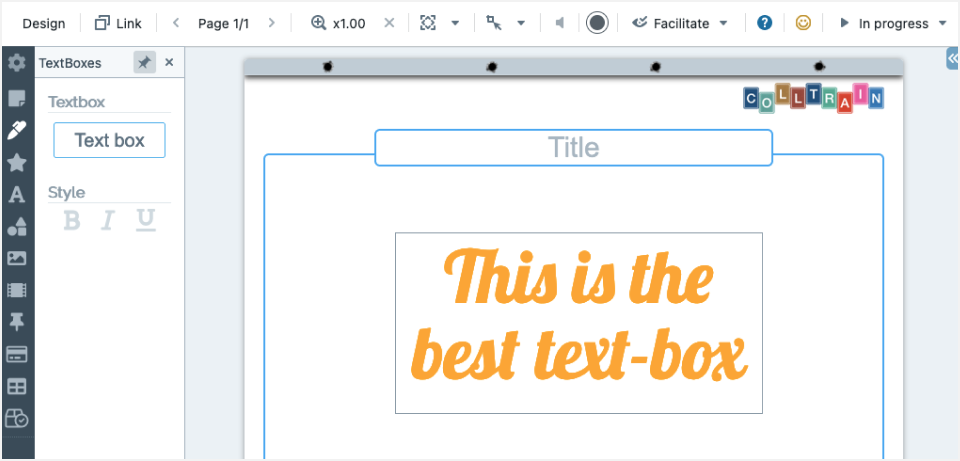
- Faceți clic pe pictograma creion din toolbar-ul din stânga ecranului.
- Alegeți din panoul care se deschide stilul de text cu care doriți să scrieți (bold, italic, underline) faceți clic și trageți dreptunghiul „Text box“ (cu margine albastră).
- Faceți clic pe „Text Box“ din toolbar
Casa de text apare pe flipchart.
Cum se utilizează caseta de text
Secțiune intitulată „Cum se utilizează caseta de text”Utilizare de bază:
- Scrieți textul făclicând în interior și începând să tastați
- Redimensionați-o trăgând de oricare dintre colțuri
- Mișcați-o cu drag and drop
- Rotiți-o mișcând cursorul mouse-ului aproape de un colț
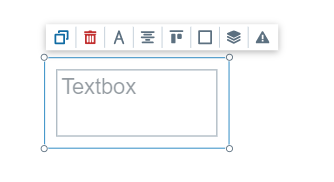
Mișcați cursorul peste caseta de text spre partea de sus și personalizați-o din toolbar.
- Duplicare – Vă permite să duplicați caseta de text existentă
- Ștergere – Aceasta șterge caseta de text. Când se apasă, va apărea o fereastră de confirmare.
- Schimbarea tipografiei – Dimensiunea fontului, stilul, culoarea textului
- Aliniere orizontală – Modul în care textul din casetă se va alinia vertical
- Aliniere verticală – Modul în care textul din casetă se va alinia orizontal
- Stil bordură – Puteți alege culoarea, lățimea, stilul și raza bordurii
- Poziție (față, spate, fixă) – în raport cu alte obiecte de pe flipchart
- Comportamente (vedeți mai multe în secțiunea Object Behaviours).
Lista comportamentelor este vizibilă atunci când modul design este activat. Pentru a-l activa, faceți clic pe meniul Design din meniul de sus.