
Obiect Flipchart – Shapes
Sfat: Puteți utiliza formele pentru a îmbunătăți aspectul grafic al activității. Economisiți timp personalizând atributele formei.
Condiții prealabile
Secțiune intitulată „Condiții prealabile”O activitate bazată pe flipchart pornită
Cum se utilizează formele cu un flipchart
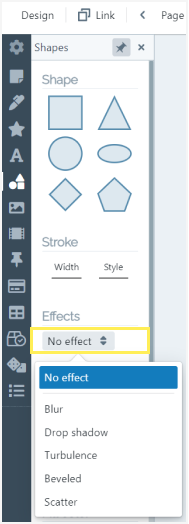
Secțiune intitulată „Cum se utilizează formele cu un flipchart”Pentru a utiliza formele, faceți clic pe pictograma „Shape“ din toolbar-ul din stânga ecranului. Un panou secundar va apărea în dreapta.
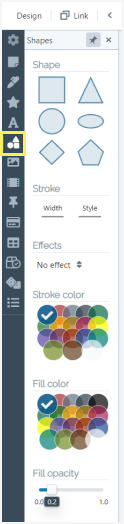
Puteți personaliza forma de la început editând opțiunile vizuale găsite în panoul secundar. Ultimul pas este să alegeți forma din seria de 6 (în partea de sus a panoului).
Lățimea conturului
Secțiune intitulată „Lățimea conturului”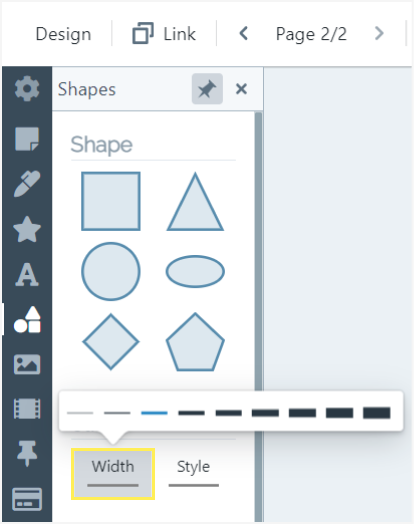
Stilul liniei de contur
Secțiune intitulată „Stilul liniei de contur”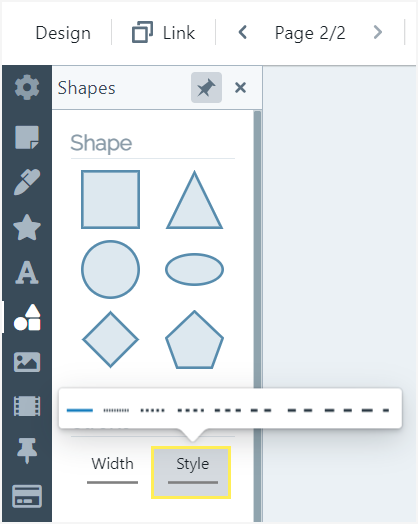
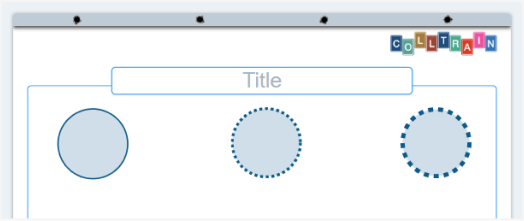
Iată cum arată diferitele tipuri de contur:
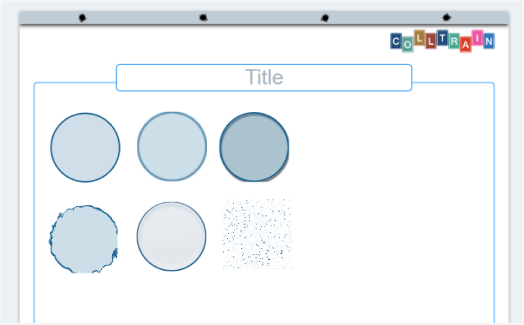
Puteți utiliza forma ca atare sau aplica unul dintre cele 5 efecte care creează elemente vizuale artistice, destul de diferite de formele geometrice clasice.
Vedeți rezultatul diferitelor efecte aplicate formei
Modificarea unei forme existente
Secțiune intitulată „Modificarea unei forme existente”- Culoarea conturului: alegeți o culoare din diagramă făclicând pe ea
- Culoarea de umplere: puteți selecta aceeași culoare sau una diferită pentru a umple forma
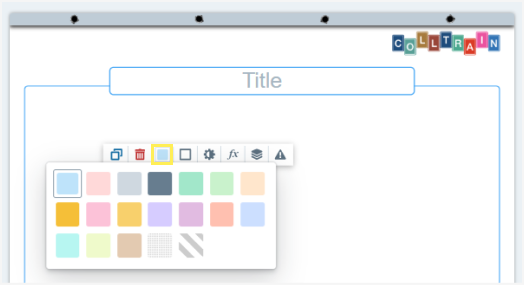
- Opacitatea de umplere: setați opacitatea de care aveți nevoie de exemplu pentru a vă permite să suprapuneți forma peste un alt obiect
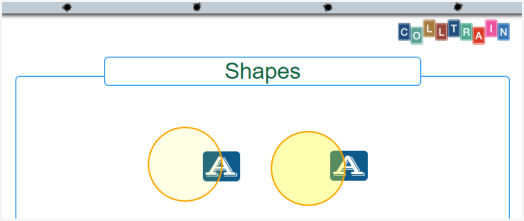
De asemenea, puteți face clic direct pe forma de care aveți nevoie și o puteți edita mai târziu pe pagina flipchart, utilizând toolbar-ul obiectului.
Pentru a adăuga o formă la flipchart, faceți clic pe ea în panoul secundar sau utilizați Drag & Drop pentru a o plasa într-o parte specifică a paginii.
Pe flipchart, puteți edita forma utilizând toolbar-ul obiectului care apare deasupra formei.
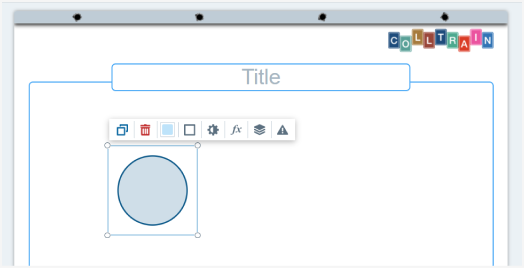
Puteți face următoarele:
- Duplicați elementul
- Ștergeți elementul
- Schimbați culoarea de fundal
Schimbarea opțiunilor de contur precum…
Secțiune intitulată „Schimbarea opțiunilor de contur precum…”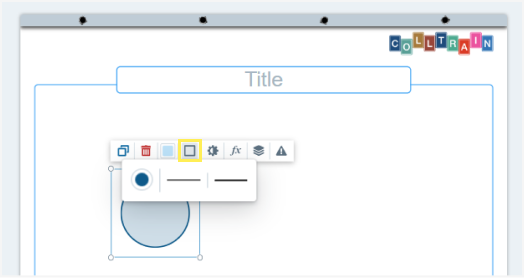
Schimbarea culorii
Secțiune intitulată „Schimbarea culorii”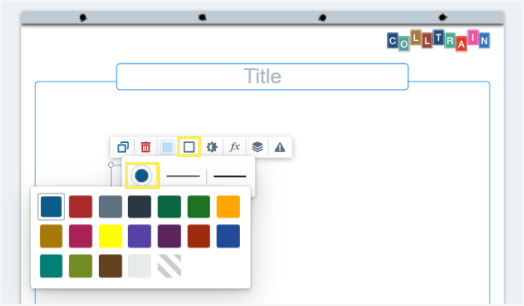
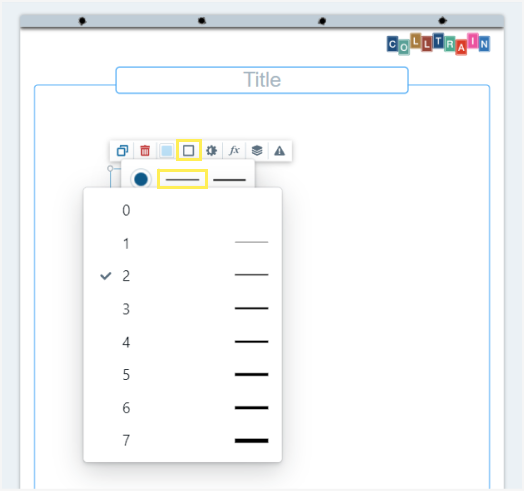
Stil linie
Secțiune intitulată „Stil linie”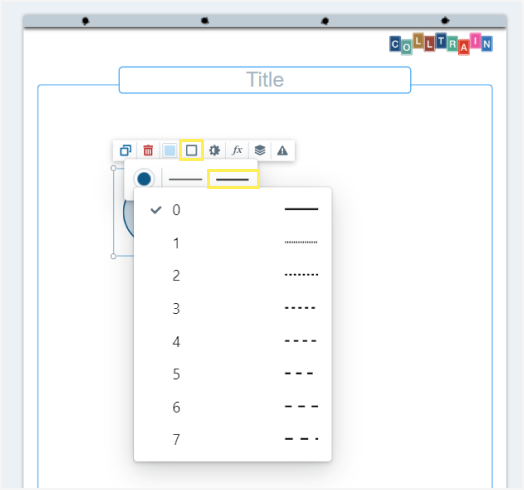
Opacitate
Secțiune intitulată „Opacitate”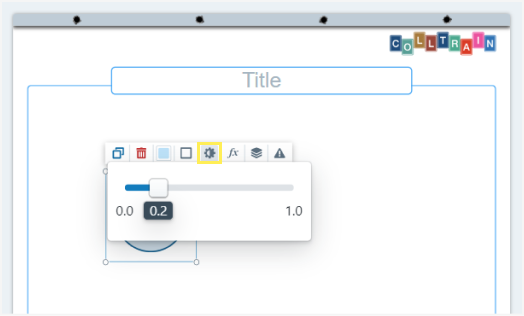
Efecte formă
Secțiune intitulată „Efecte formă”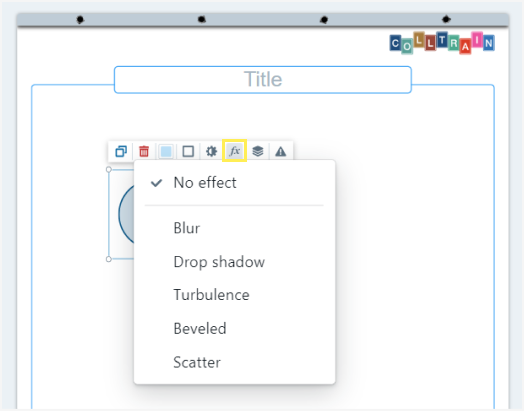
Straturi
Secțiune intitulată „Straturi”Trimiteți forma în față/spate sau optați pentru o poziție fixă
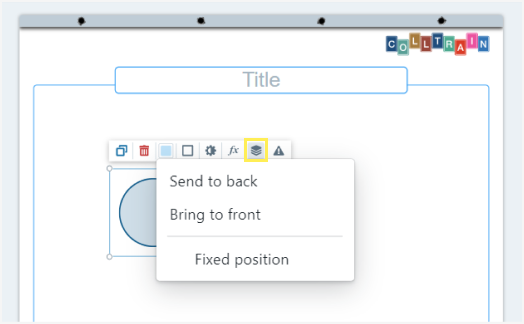
Comportamente ale elementului
Secțiune intitulată „Comportamente ale elementului”(vedeți secțiunea „Object behaviours“)
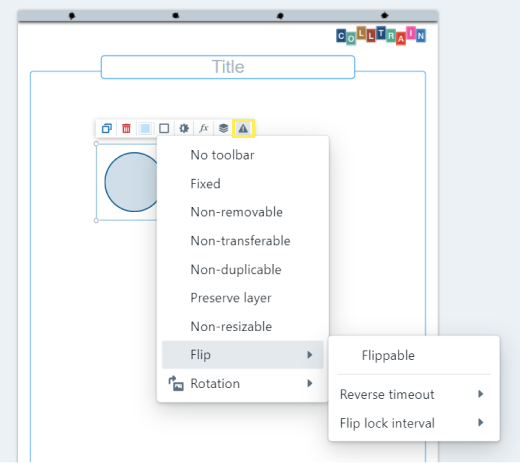
Redimensionare
Secțiune intitulată „Redimensionare”De asemenea, puteți redimensiona forma trăgând de orice colț. Poate deveni foarte mare, acoperind întregul flipchart.

Sarcină pentru dvs.: porniți o activitate și experimentați cu formele pentru a crea diferite structuri vizuale care completează intrarea de text.