
Blocări de elemente
Sfat: Blocările previn editarea sau mutarea elementelor postate pe un flipchart de către delegați.
Cerințe prealabile
Secțiune intitulată „Cerințe prealabile”O activitate bazată pe flipchart pornită, modul de design activat
Cum se utilizează blocările de elemente
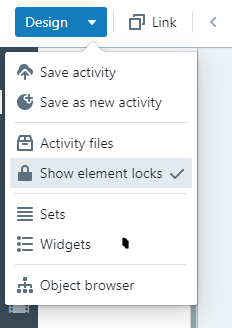
Secțiune intitulată „Cum se utilizează blocările de elemente”Pentru a activa opțiunea “Element locks”, faceți clic pe butonul “Design” din meniul de sus, apoi pe săgeata orientată în jos și activați opțiunea “Show elements lock”.
Când adăugați un obiect pe pagină, cele două blocări de elemente sunt afișate în colțul stânga sus al acestuia.
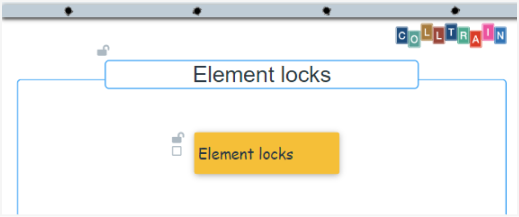
Prima blocare de elemente este cea care arată ca un lacăt. Când este activată, previne atât editarea cât și mutarea elementului pe pagină. Elementul este înghețat pe tablă. Aceasta se aplică modului de design (pornit și oprit).
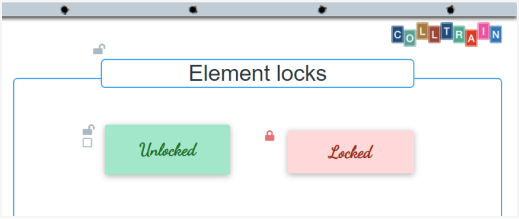
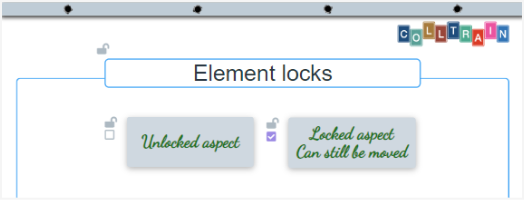
A doua blocare de elemente arată ca o casetă care poate fi bifată. Când este activată, blochează doar aspectul elementului, ceea ce înseamnă că elementul poate fi totuși mutat pe pagină. Aceasta se aplică doar când dezactivați modul de design (faceți clic pe butonul “Design” din meniul de sus până devine gri)
Sarcină pentru dvs.: gândiți-vă la o activitate pe care o utilizați în sesiunile de antrenament. Ce elemente ar trebui blocate? Porniți o activitate nouă, activați modul de design și experimentați cu blocările de elemente.