
Obiecte Flipchart – CardLists
Sfat: utilizați CardLists ca șabloane pentru liste verticale unde fiecare intrare are o serie specifică de atribute. Simplificați aspectul listelor de sarcini complexe sau al proceselor cu acest format ușor de urmat.
Condiții prealabile
Secțiune intitulată „Condiții prealabile”O activitate bazată pe flipchart pornită
Cum se utilizează o CardList
Secțiune intitulată „Cum se utilizează o CardList”Pentru a utiliza CardLists, faceți clic pe pictograma respectivă din toolbar-ul din stânga ecranului. Va apărea un al doilea panou în dreapta.
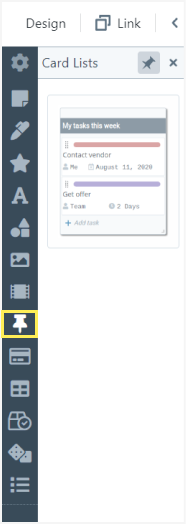
Pentru a adăuga o CardList la flipchart, faceți clic pe ea în cel de-al doilea panou sau utilizați Drag & Drop pentru a o plasa într-o parte specifică a flipchart-ului.
Puteți seta un nume pentru CardList făclicând și tastându-l în câmpul de sus.
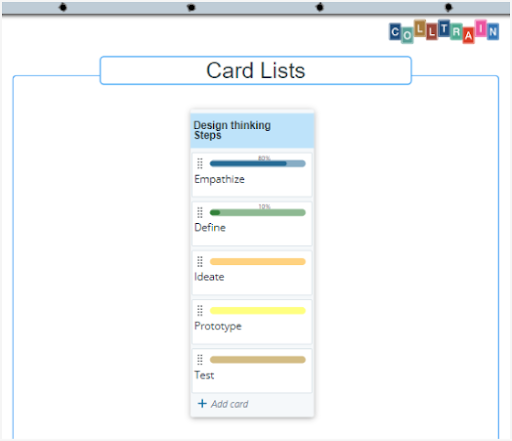
Pentru a adăuga o card la listă, faceți clic pe „+Add card“ în partea de jos a obiectului. Va apărea o fereastră în centrul ecranului care conține atributele cardului.
În această fereastră, puteți scrie numele sarcinii și seta o culoare de fundal pentru a o diferenția de alte sarcini din listă sau pentru a-i adăuga o semnificație specială.
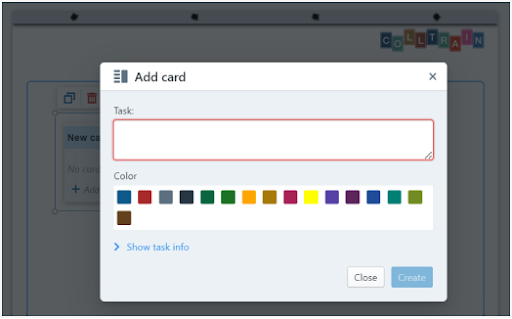
Pentru a edita restul detaliilor cardului, faceți clic pe „Show task info“. Fereastra se va extinde și va afișa următoarele opțiuni:
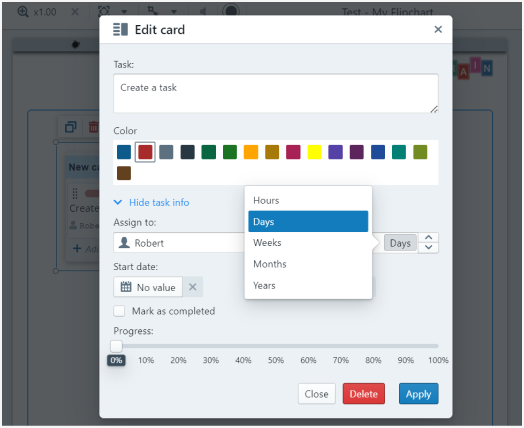
Atribuiți sarcina unei persoane, setați durata, data de începere și data scadentă
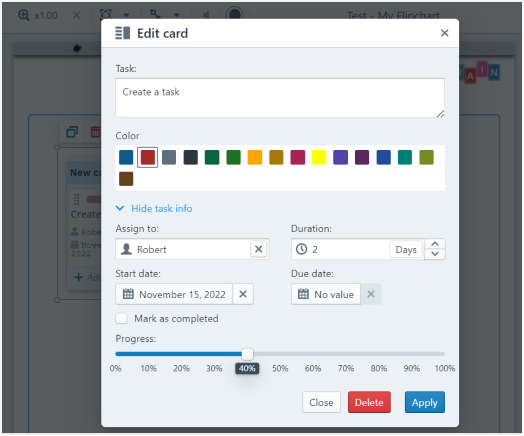
Puteți marca sarcina ca finalizată sau progresul în %, apoi faceți clic pe „Apply“. Puteți adăuga atâte carduri câte aveți nevoie urmând acești pași.
Cum se editează o CardList
Secțiune intitulată „Cum se editează o CardList”În partea de sus a CardList, există un toolbar de unde puteți edita obiectul.
Puteți face următoarele: duplicați sau ștergeți elementul.
Următoarele setări se aplică doar numelui CardList.
Schimbarea culorii de fundal
Secțiune intitulată „Schimbarea culorii de fundal”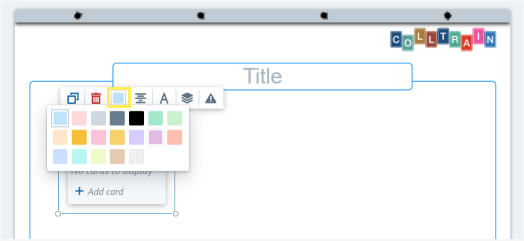
Alinierea textului
Secțiune intitulată „Alinierea textului”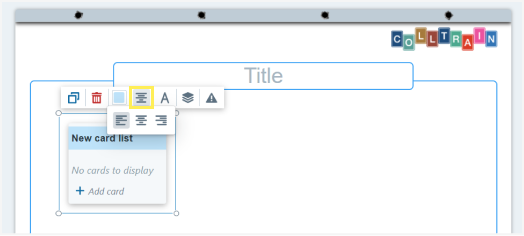
Opțiuni de text
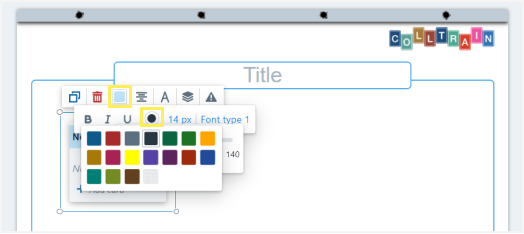
Secțiune intitulată „Opțiuni de text”Alegeți între Bold, Italic sau Underline și setați o culoare de text din diagramă
Dimensiunea fontului
Secțiune intitulată „Dimensiunea fontului”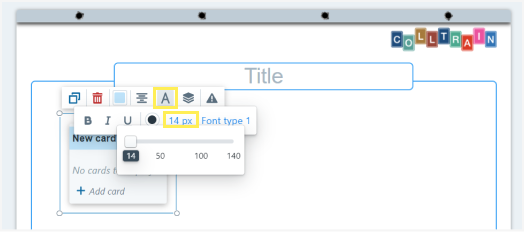
Tipul fontului
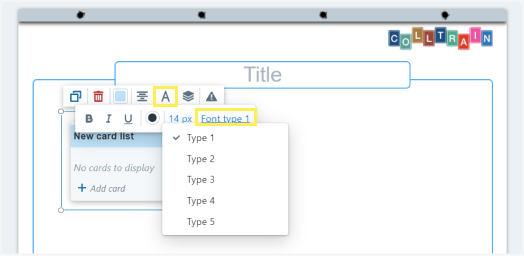
Secțiune intitulată „Tipul fontului”Alegeți un font dintre cele 5 opțiuni disponibile
Straturi
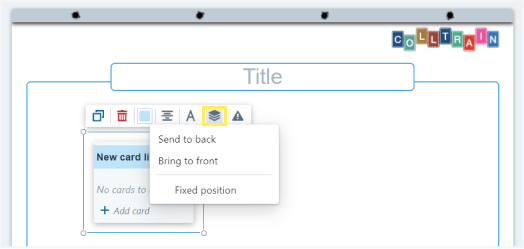
Secțiune intitulată „Straturi”Setați poziția CardList în raport cu alte obiecte de pe flipchart – față/spate/poziție fixă
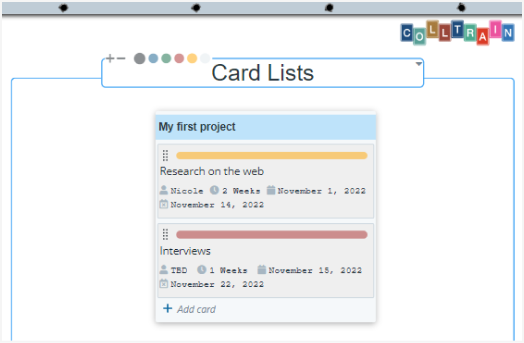
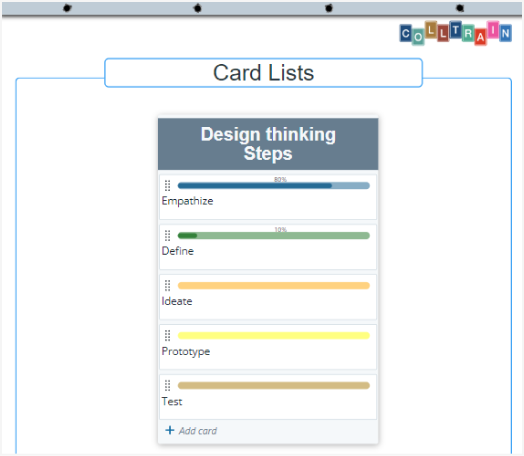
Iată un exemplu de CardList editată:
Comportamente ale elementului
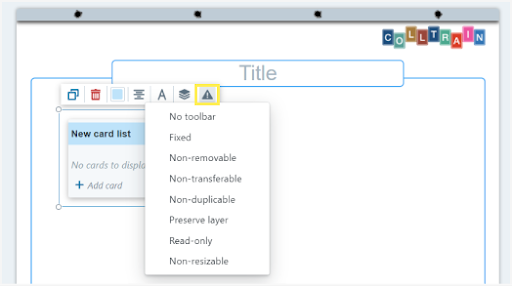
Secțiune intitulată „Comportamente ale elementului”Acestea sunt vizibile atunci când modul Design este activat (vedeți pagina „Object behaviour“)
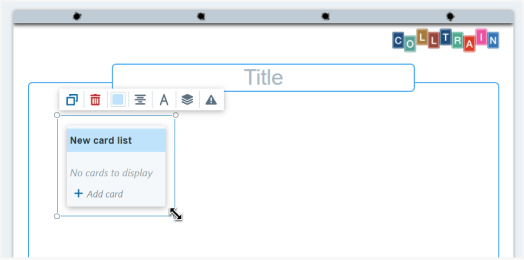
De asemenea, puteți redimensiona lista de carduri trăgând de orice colț.
Sarcină pentru dvs.
Secțiune intitulată „Sarcină pentru dvs.”Porniți o activitate și configurați o listă de sarcini utilizând obiectul CardList.