
Lucrul cu MyBoard
Info: MyBoard este un spațiu personal pe care orice participant (inclusiv organizatorul) îl poate folosi pentru a-și păstra ideile înainte de a le împărtăși cu grupul. Este folosit cel mai des pentru activități de brainstorming silențios.
Precondiții
Secțiune intitulată „Precondiții”Cont Colltrain, activitate flipchart începută
Cum să activezi MyBoard
Secțiune intitulată „Cum să activezi MyBoard”Sunt două moduri de a activa MyBoard într-o activitate Flipchart.
1. Când creezi o activitate nouă
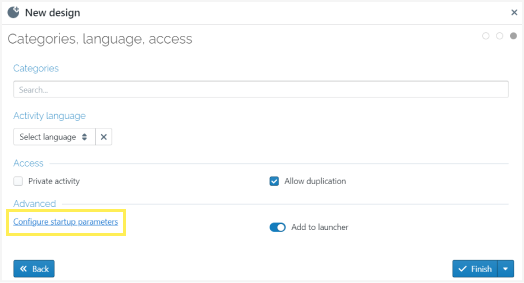
Secțiune intitulată „1. Când creezi o activitate nouă”Pe ultima pagină a wizard-ului „New design“, click pe butonul „Configure startup parameters“.
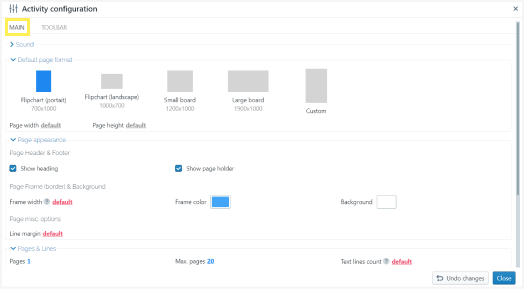
În fereastra „Activity configuration“ care apare, mergi la tabul „Main“.
În partea de jos a paginii, click pe „Enable MyBoard“ din secțiunea „MyBoard“.
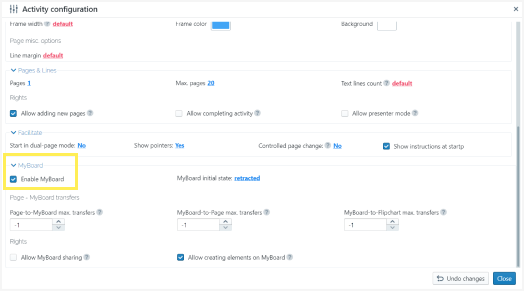
Astfel, MyBoard va fi activat de fiecare dată când începi activitatea.
2. În timp ce lucrezi pe un flipchart (în timpul activității)
Secțiune intitulată „2. În timp ce lucrezi pe un flipchart (în timpul activității)”Începe activitatea
Click pe butonul „Facilitate“ din meniul de sus (în partea dreaptă a ecranului)
Selectează MyBoard
Click pe „Enable Boards“

Astfel, poți folosi MyBoard în sesiunea curentă; data viitoare când începi aceeași activitate, MyBoard nu va mai fi activat.
Lucrul cu MyBoard
Secțiune intitulată „Lucrul cu MyBoard”MyBoard poate fi văzut doar de proprietarul board-ului sau partajat cu ceilalți delegați dacă această opțiune este activată de organizatorul care facilitează activitatea în Colltrain (utilizator Colltrain).
Ca organizator:
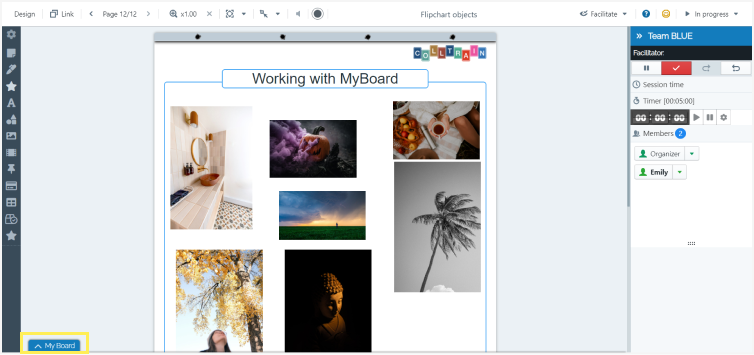
Găsește MyBoard în partea de jos a ecranului. Dacă este retractat, click pe săgeata de lângă eticheta MyBoard (în partea stângă a ecranului) pentru a-l extinde. Poți click pe această săgeată pentru a extinde/retrage MyBoard oricând ai nevoie. Pentru a-l retrage, poți click și pe „X“ din colțul din dreapta sus.
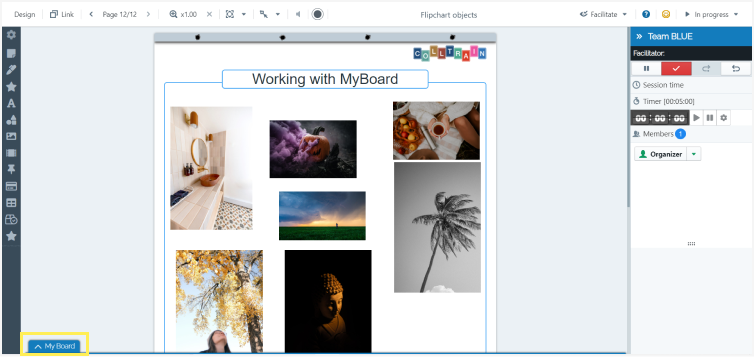
Inserează orice obiect flipchart pe MyBoard clickând pe el în toolbar-ul de Obiecte din stânga ecranului.
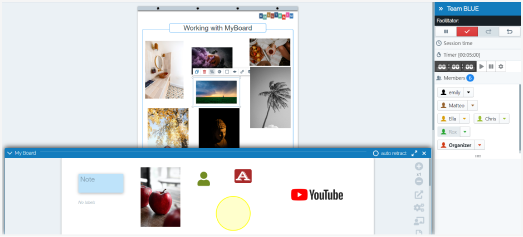
Mută orice obiect de pe MyBoard pe pagina flipchart și invers cu drag and drop.
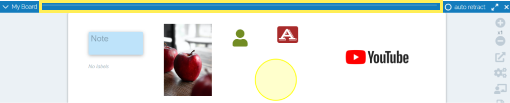
Ajustează dimensiunea MyBoard-ului (înălțimea) trăgând în sus/jos de la linia albă din partea de sus a ferestrei MyBoard.
În dreapta MyBoard, ai acces la următoarele opțiuni:
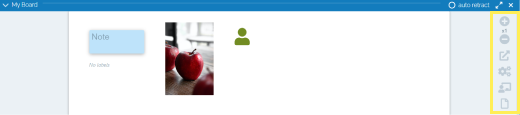
- Zoom in/out: ajustează dimensiunea conținutului board-ului din butoanele „+“/„-”
- Partajare MyBoard: Îți vei partaja board-ul cu delegații clickând pe a treia iconiță din dreapta. Board-ul tău devine astfel ecranul principal al acestora, deasupra paginii flipchart.
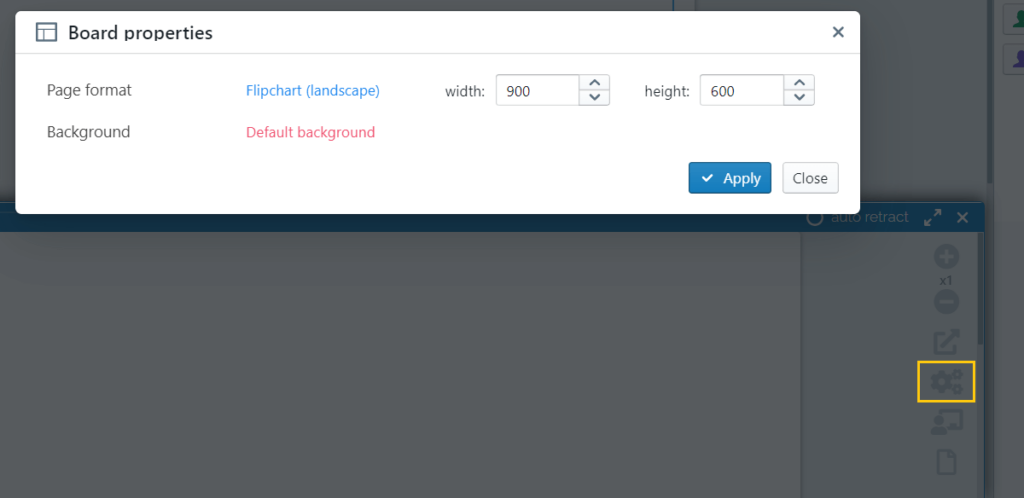
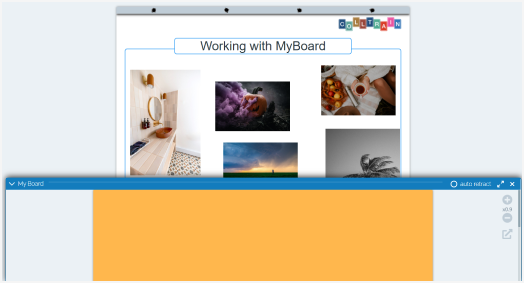
- Proprietăți Board: editează formatul paginii (dimensiune standard sau personalizată) și folosește o culoare sau o imagine ca fundal pentru board-ul tău. Modificările se vor aplica la MyBoard-ul tuturor delegaților.
MyBoard, după schimbarea culorii în portocaliu.
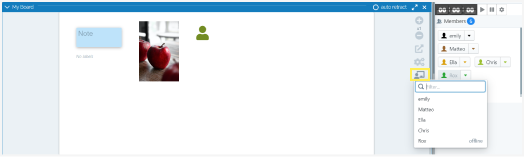
- Vezi MyBoard-ul unui delegat: caută participantul tastând numele în câmpul de căutare care apare când click pe a cincea iconiță din dreapta MyBoard. Click pe numele lor și apoi comută pe MyBoard-ul lor.
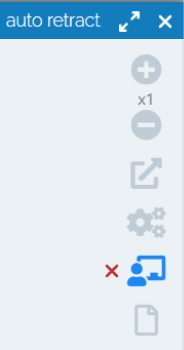
Click pe marcajul „X“ din stânga acestei iconițe pentru a reveni la board-ul tău.
Cum să creezi o pagină din MyBoard
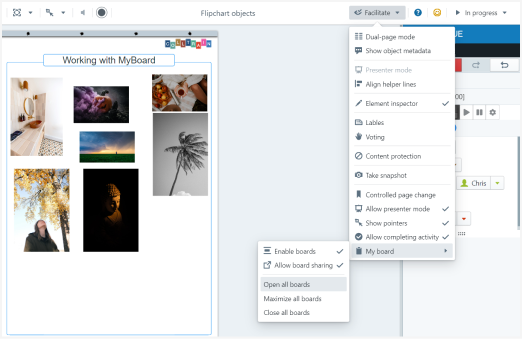
Secțiune intitulată „Cum să creezi o pagină din MyBoard”Gestionează MyBoard-ul delegaților accesând opțiunile din secțiunea „Facilitate“ din meniul de sus (în dreapta ecranului). Click pe „Facilitate“, selectează ultima opțiune din listă numită „MyBoard“, apoi click pe opțiunea dorită.
- Permite partajarea board-ului: când activezi această funcție, în MyBoard-ul delegaților va apărea a treia iconiță din dreapta MyBoard, permițându-le să partajeze conținutul board-urilor lor.
- Deschide toate board-urile: Când activezi această funcție, MyBoard-ul delegaților se va extinde automat.
- Maximizează toate board-urile: Când activezi această funcție, MyBoard-ul delegaților se va extinde automat, acoperind întregul ecran. De acum înainte, chiar dacă retrag MyBoard, va rămâne la această dimensiune când îl extind din nou. Doar toolbar-ul flipchart și detaliile echipei și timpului din dreapta vor rămâne vizibile.
- Închide toate board-urile: aceasta face ca MyBoard-ul delegaților să se retragă în partea de jos a ecranului, lăsând pagina flipchart complet vizibilă.
Ca participant
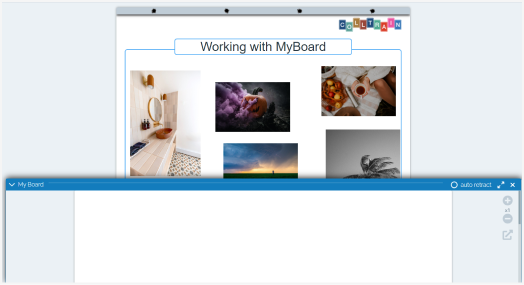
Găsește MyBoard în partea de jos a ecranului. Dacă este retractat, click pe săgeata orientată în sus de lângă eticheta MyBoard (în partea stângă a ecranului) pentru a-l extinde. Poți click pe această săgeată pentru a extinde/retrage MyBoard. Click pe X din colțul din dreapta sus.
În dreapta MyBoard, ai acces la următoarele opțiuni:
- Zoom in/out: ajustează dimensiunea conținutului board-ului din butoanele „+“/„-”
- Partajare MyBoard: Îți vei partaja board-ul cu delegații clickând pe a treia iconiță din dreapta. Board-ul tău devine astfel ecranul principal al acestora, deasupra paginii flipchart. Această opțiune este disponibilă dacă organizatorul o activează.
Inserează orice obiect flipchart pe MyBoard clickând pe el în toolbar-ul flipchart din stânga ecranului.

Poți muta orice obiect de pe MyBoard pe pagina flipchart și invers cu drag and drop.
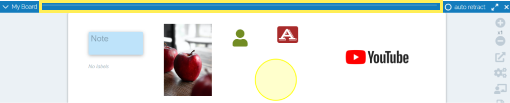
Ajustează dimensiunea MyBoard-ului (înălțimea) trăgând în sus/jos de la linia albă din partea de sus a ferestrei MyBoard
Sarcina pentru tine: activează MyBoard din meniul facilitate și experimentează cu funcționalitățile de mai sus.