
Secțiunea Istoric activități
Sfat: Accesați camerele pe care le-ați deschis anterior pentru a verifica conținutul sau a relua activitatea.
Cerințe prealabile
Secțiune intitulată „Cerințe prealabile”Un cont Colltrain activ.
În contul dvs. Colltrain, puteți găsi istoricul tuturor camereilor deschise până acum făcând clic pe tab-ul History din meniul de sus.
Informație: când accesați o cameră aici, găsiți o instantanee a ultimei etape pe care activitatea a atins-o înainte de a fi finalizată.
Puteți alege să vedeți conținutul Camerelor închise și al Camerelor deschise.
Camere închise
Secțiune intitulată „Camere închise”De obicei, o cameră este închisă de sistem odată ce activitatea este finalizată, nu mai târziu de 10 ore după ce activitatea a început.
În această secțiune, puteți vedea camerele listate într-un tabel, afișându-vă detalii precum:
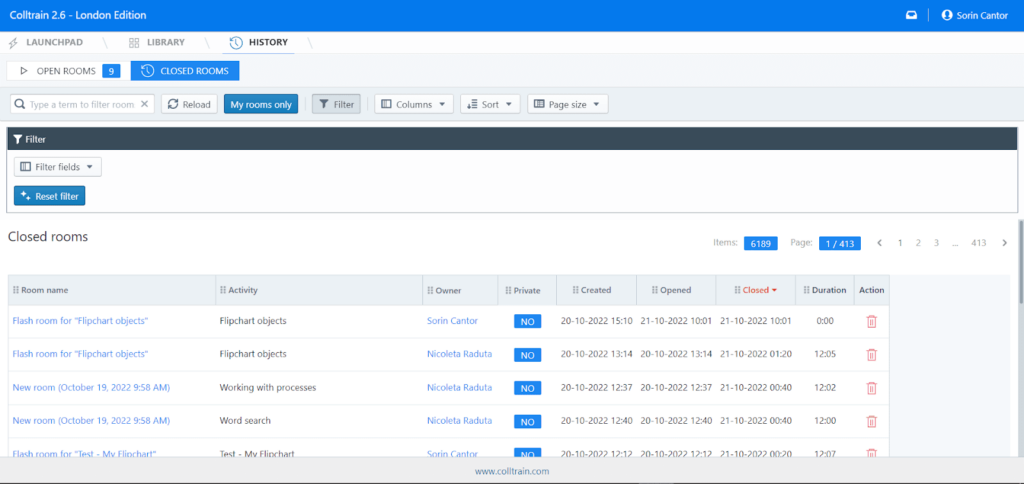
- Numele camerei
- Numele activității
- Proprietarul (dvs. sau un coleg din organizația dvs.)
- Starea de vizibilitate (privată sau nu)
- Data și ora creării
- Data și ora deschiderii
- Data și ora închiderii
- Durata
- Acțiune – puteți șterge camera de aici.
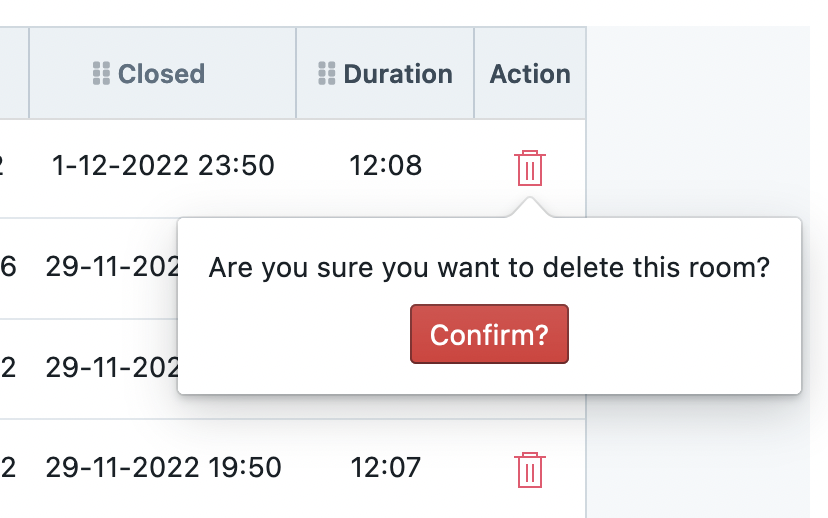
Deasupra tabelului, există un meniu, incluzând
- Căsuța de căutare: căutați un element tastând un cuvânt cheie; aici vor fi listate toate intrările care conțin cuvântul cheie, indiferent unde este plasat – în numele camerei, în numele proprietarului, etc
- Butonul de reîncărcare
- Butonul de filtrare “Doar camerele mele”: când este activat, devine albastru închis și afișează doar camerele dvs. închise
- Comutarea vizibilității filtrului: faceți clic pe acest buton pentru a afișa filtrul care vă permite să vedeți camerele deschise între două date specifice pe care le setați în câmpurile dedicate – deasupra tabelului, în partea stângă a ecranului.
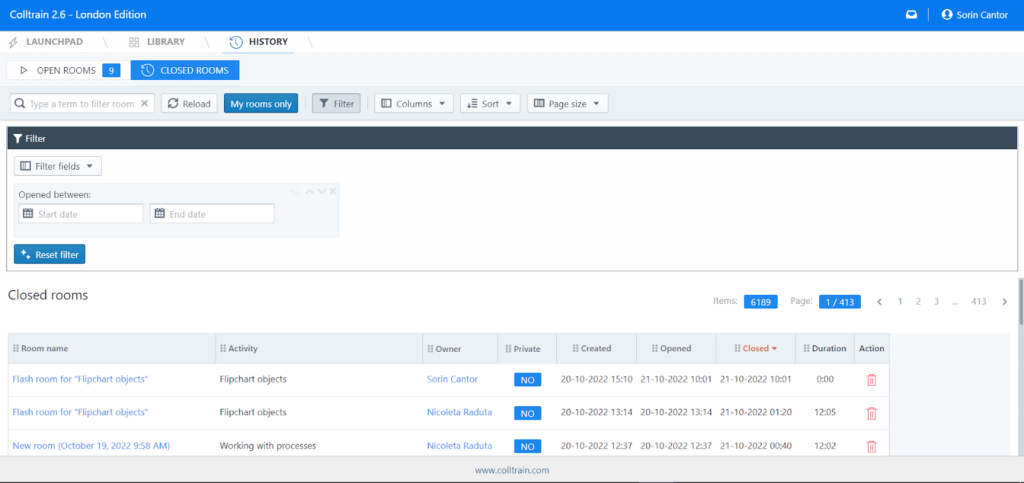
- Coloane: Alegeți cele mai relevante coloane pentru raportul acestei camere. Implicit, toate coloanele sunt bifate, astfel încât pentru a personaliza raportul, debifați coloanele pe care doriți să le eliminați.
- Sortare după numele camerei, activitate, proprietar, privat, creat, deschis și închis și alegeți ca rezultatele să fie afișate în ordine crescătoare sau descrescătoare
- Alegeți numărul de elemente de afișat per pagină.
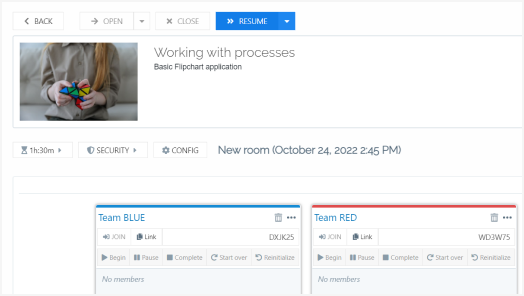
Din această secțiune, puteți reveni la o cameră specifică și relua de unde ați rămas făcând clic pe numele camerei și apoi pe butonul “Resume” din meniul de sus.
Lucrul cu Camerele deschise
Secțiune intitulată „Lucrul cu Camerele deschise”Urmați același model ca și pentru camerele închise.
Sarcină pentru dvs.
Secțiune intitulată „Sarcină pentru dvs.”Căutați o cameră specifică folosind căsuța de căutare sau opțiunile de filtrare din secțiunea History și închideți-o manual.