
Flipchart-Objektbrowser
Hinweis: Wenn Sie mit einer großen Anzahl von Objekten arbeiten, kann das Ändern von Eigenschaften eine mühsame Aufgabe sein. Der Objektbrowser macht diese Aktionen viel einfacher, da Sie Eigenschaften für mehrere Objekte gleichzeitig ändern können.
Voraussetzungen
Abschnitt betitelt „Voraussetzungen“Eine Flipchart-basierte Aktivität gestartet, Designmodus aktiviert
Den Objektbrowser verwenden
Abschnitt betitelt „Den Objektbrowser verwenden“Der Objektbrowser fungiert als Kontrollpanel und ermöglicht dem Designer einen schnellen Überblick und Zugriff auf alle Bearbeitungsoptionen der auf allen Aktivitätsseiten angezeigten Flipchart-Objekte.
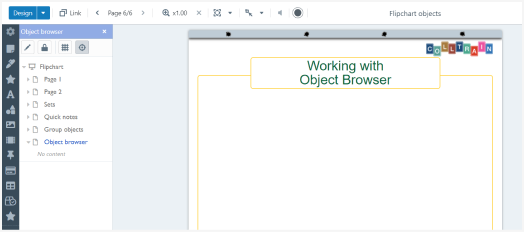
Um ihn zu verwenden, aktivieren Sie den Designmodus oben links im Bildschirm; klicken Sie dann auf den abwärts zeigenden Pfeil neben der Schaltfläche „Design“ und wählen Sie die letzte Option aus der Dropdown-Liste „Objektbrowser“. Das Panel erscheint unten rechts neben der Objekt-Toolbar.
Flipchart-Objekt-Hierarchie
Abschnitt betitelt „Flipchart-Objekt-Hierarchie“Der Objektbrowser enthält eine Hierarchie der Aktivität wie folgt:
Die Seitenliste, die Sie bisher erstellt haben; wenn Sie auf eine der Seiten klicken, wird ihr Inhalt erweitert – Sie sehen alle auf dieser Seite angezeigten Objekte. Klicken Sie auf ein Objekt und bearbeiten oder verschieben Sie es schnell (klicken und ziehen) in der Liste für weitere Referenzen. Um die Objektliste auf der Seite auszublenden, klicken Sie auf den kleinen Pfeil links neben dem Namen der Seite.
Die Ansicht und Aktionsoptionen des Objektbrowser
Abschnitt betitelt „Die Ansicht und Aktionsoptionen des Objektbrowser“Vier Optionen, auf die Sie oben im Panel zugreifen können:
A. Auswahlinspektor anzeigen
Abschnitt betitelt „A. Auswahlinspektor anzeigen“Klicken Sie auf eine der unten aufgeführten Aktivitätsseiten und dann auf eines der auf dieser Seite angezeigten Objekte (während Sie im Objektbrowser sind). Das Objekt wird bei Auswahl orange.
Klicken Sie auf die Schaltfläche „Auswahlinspektor anzeigen“ (die erste links) – ein neues Panel erscheint rechts neben dem Objektbrowser-Panel. Dieses enthält die Bearbeitungsoptionen, die in der individuellen Toolbar jedes Objekts verfügbar sind (die, die oben auf dem Objekt erscheint, wenn der Cursor darüber schwebt, während Sie sich auf dem Board befinden) und einige zusätzliche, mit denen Sie Objekte mit großer Präzision bearbeiten können – z. B. Rotationswinkel in x°, Name des Objekts usw.
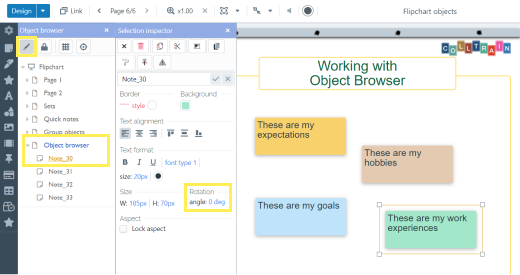
Oben im Auswahlinspektor-Panel sehen Sie die folgenden Optionen (von links nach rechts):
- Auswahl löschen
- Löschen
- In Zwischenablage kopieren
- Auswahl ausschneiden
- Gruppieren
- Format kopieren
- Einfügeoptionen
- Ablegeoptionen – legen Sie fest, welche Arten von Objekten das ausgewählte Objekt erben (einbetten) kann, z. B. eine Notiz mit einem Symbol darin
- Verhaltensoptionen – weitere Informationen zu diesem Thema finden Sie hier TBD
B. Element-Sperren anzeigen
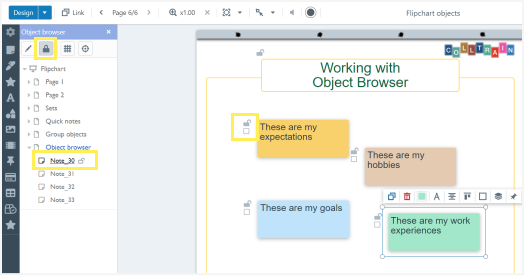
Abschnitt betitelt „B. Element-Sperren anzeigen“Dies aktiviert die Option zum Sperren von Aspekten, damit sie für alle Objekte in der Aktivität verfügbar wird. Siehe das Schloss-Symbol, das neben dem Objekt im Objektbrowser erscheint (wenn der Cursor über den Namen des Objekts schwebt), oder oben links in den Objekten, während Sie sich auf der Flipchart-Seite (Board) befinden. Wenn aktiviert, kann niemand das Objekt bearbeiten, weder im Designmodus noch außerhalb davon
C. Gitter anzeigen
Abschnitt betitelt „C. Gitter anzeigen“Klicken Sie auf die dritte Schaltfläche oben im Objektbrowser, um das Gitter über den Flipchart-Seiten anzuzeigen. Das Gitter führt Sie, wenn Sie Objekte auf der Seite in einer bestimmten Ausrichtung zu anderen Objeken oder dem Rahmen oder Kopf der Seite anzeigen möchten.
D. Am Gitter einrasten
Abschnitt betitelt „D. Am Gitter einrasten“Ermöglicht die Positionierung von Objekten an der nächsten Kreuzung des Gitters, auch wenn die Gittersichtbarkeit nicht aktiviert ist.