
Flipchart-Objekte – Magnets
Tipp: Magnets sind einzelne Zeichen-Flipchart-Objekte, die als solche verwendet oder in eine Tabelle oder Note eingebettet werden können, um ansprechende visuelle Elemente zu erstellen. Colltrain Magnets wurden von Mini-Magnets inspiriert, die oft auf Ihrem Kühlschrank landen.
Voraussetzungen
Abschnitt betitelt „Voraussetzungen“Eine flipchart-basierte Aktivität wurde gestartet
Verfügbare Optionen für Magnet-Objekte
Abschnitt betitelt „Verfügbare Optionen für Magnet-Objekte“Um Magnets zu verwenden, klicken Sie auf das „A“-Symbol in der Objekt-Symbolleiste links auf dem Bildschirm. Ein dediziertes Menü erscheint rechts.
Bevor Sie ein Magnet auf dem Flipchart erstellen, können Sie Folgendes wählen:
- Stil: Standard oder Kachel
- Farbe: Es gibt derzeit 18 Farben in der Tabelle
- Magnet-Typ: Buchstaben, Zahlen oder Symbole
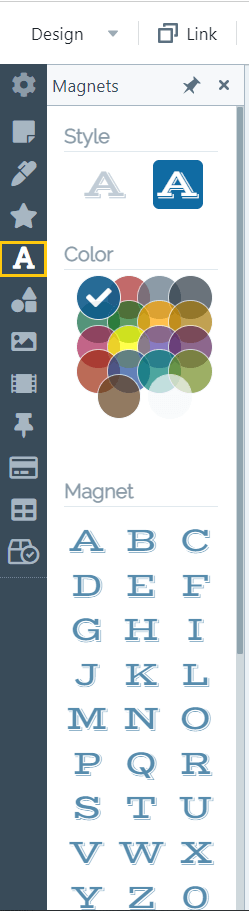
Um Magnets zu Ihrem Flipchart hinzuzufügen, wählen Sie Stil und Farbe aus und klicken Sie dann auf eines in der Sammlung, oder klicken Sie auf ein Magnet, wenn Sie es später anpassen möchten. Standardmäßig erscheint es in der Mitte der Seite.
Um es von Anfang an irgendwo auf der Seite zu positionieren, befolgen Sie die zuvor genannten Schritte und lassen Sie das Magnet auf der Seite fallen.
Auf dem Flipchart können Sie das Magnet duplizieren, löschen, die Farbe ändern, die Ebene ändern oder ein bestimmtes Verhalten dafür festlegen (siehe Abschnitt „Objektverhalten“). Sie können auch die Größe des Magnets ändern, indem Sie an der Ecke ziehen. Es kann richtig groß werden und die gesamte Seite füllen, bei guter Auflösung.

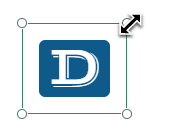
Wenn Sie ein Magnet in eine Tabellenzelle einfügen möchten:
- Stellen Sie sicher, dass diese Option über die Symbolleiste des Objekts/Drop-Target-Optionen/Magnets aktiviert ist
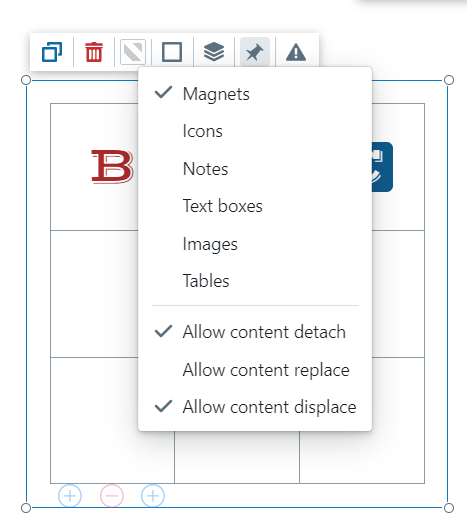
- Bringen Sie es nahe an diese Zelle, bis some konzentrische Kreise erscheinen (die Zelle pulsiert, um zu signalisieren, dass sie dieses Objekt einbetten wird)
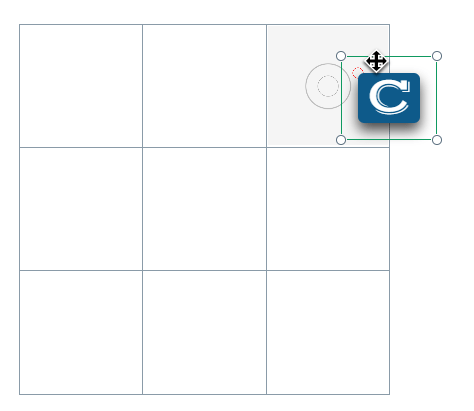
- Lassen Sie das Magnet los, um es in dieser Zelle einzubetten.

- Um das Magnet zu extrahieren, klicken Sie auf das rote „x“-Symbol oben links in der Zelle.
Das Verschieben der Tabelle auf der Seite bewegt das Magnet mit.
Diese Schritte gelten auch für Notes, die Magnets enthalten. Am Ende sieht es so aus:

Aufgabe für Sie: Erstellen Sie eine 3×3-Tabelle und lassen Sie eine grüne runde Note in die obere linke Zelle fallen.