
Flipchart-Toolbar anpassen
Hinweis: Manchmal müssen Sie Objekte auf der Flipchart-Toolbar zur Laufzeit hinzufügen oder ausblenden. Das ist mit dieser Option problemlos möglich.
Voraussetzungen
Abschnitt betitelt „Voraussetzungen“Eine Flipchart-basierte Aktivität gestartet
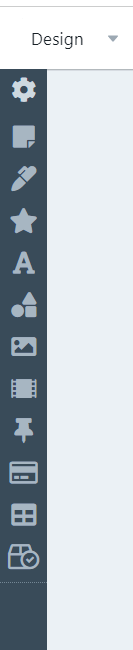
Die Toolbar finden Sie auf der linken Bildschirmseite. Dies ist der Ausgangspunkt zum Erstellen von Objekten auf dem Flipchart.
Wie die Toolbar konfiguriert wird
Abschnitt betitelt „Wie die Toolbar konfiguriert wird“Um mit der Konfiguration der Toolbar zu beginnen, klicken Sie auf die erste Schaltfläche.
Das Fenster „Toolbar konfigurieren“ öffnet sich.
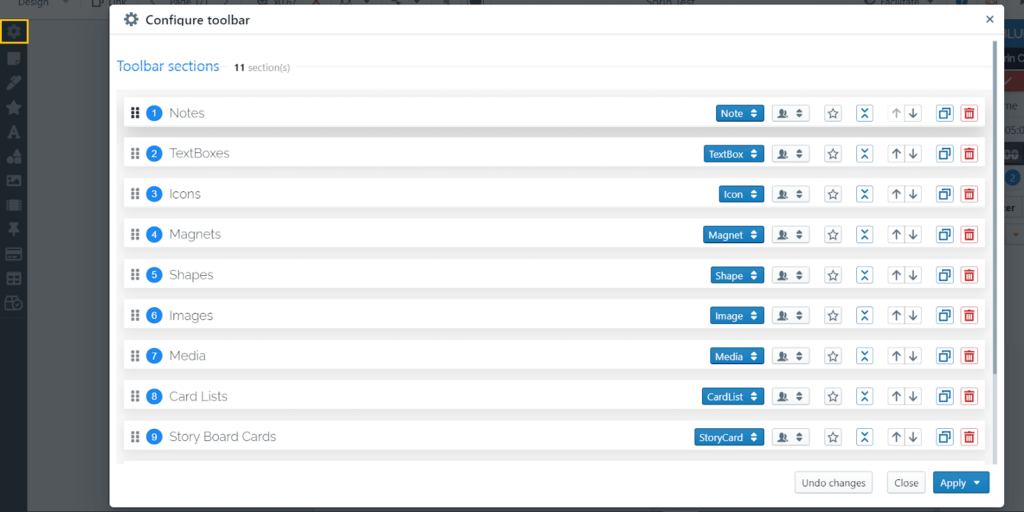
Auf dieser Seite können Sie Folgendes tun:
Die Reihenfolge ändern, in der die Objekte beim Start angezeigt werden. Dazu ziehen Sie die Einträge mit der gepunkteten Schaltfläche am Anfang jeder Zeile in der Liste nach oben und unten

Den Abschnittsnamen bearbeiten, indem Sie ihn in das entsprechende Feld eingeben. Möchten Sie beispielsweise, dass das Notiz-Objekt „Kreative Notizen“ heißt

Den Abschnittstyp auswählen, indem Sie ihn aus der Dropdown-Liste wählen

Abschnittszugriff: Sie können entscheiden, wer auf dieses Objekt während der Aktivität zugreifen kann.

Ein bestimmtes Flipchart-Objekt zum Öffnen beim Start festlegen

Einklappen oder Ausklappen des Abschnitts in der Toolbar

Nach oben / Nach unten verschieben eines Abschnitts innerhalb der Liste.

Duplizieren des Abschnitts

Löschen eines Abschnitts

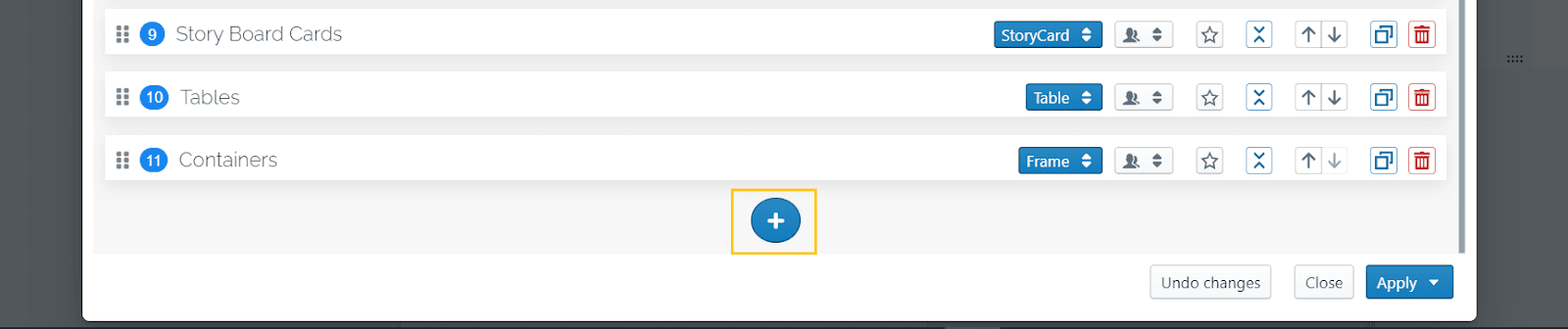
Sie können so viele Abschnitte hinzufügen, wie Sie möchten, indem Sie auf die blaue „+“-Schaltfläche unten in der Liste klicken.
Dann können Sie Änderungen rückgängig machen oder Änderungen für den Raum oder nur für das aktuelle Team anwenden.
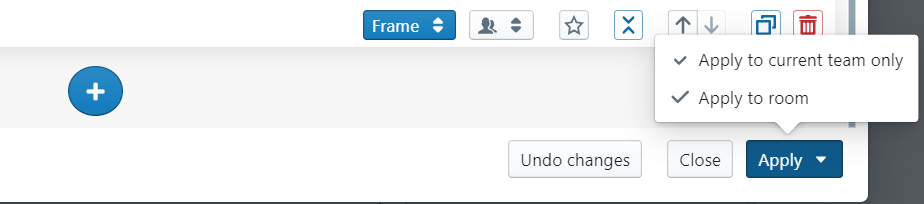
Hinweis: Diese Änderungen werden vorübergehend für die Dauer der Aktivität angewendet. Sobald Sie die Schulungsaktivität neu starten, beginnt sie mit der ursprünglichen Konfiguration. Um sie dauerhaft zu machen, verwenden Sie „Aktivität speichern“ aus der Dropdown-Liste der Design-Schaltfläche.