
Sticky Notes in großen Mengen erstellen
Tipp: Colltrain ermöglicht es Moderatoren, mehrere Notes aus einer Liste von Textsätzen zu erstellen, die durch „Enter“ getrennt sind.
Voraussetzungen
Abschnitt betitelt „Voraussetzungen“Flipchart-basierte Aktivität gestartet, Entwurfsmodus aktiviert
Wenn Sie eine große Menge an Informationen im Vorbereiten müssen, verwenden Sie die „Quick Notes“-Funktionalität, um den Text automatisch in einzelne Notes einzufügen.
Schritte zum Erstellen von Massen-Notes auf einer Flipchart-Seite
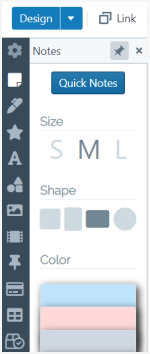
Abschnitt betitelt „Schritte zum Erstellen von Massen-Notes auf einer Flipchart-Seite“- Gehen Sie zur Objekt-Symbolleiste (linke Seite des Bildschirms) und klicken Sie auf Notes
- Klicken Sie im erscheinenden sekundären Menü auf die erste Option, die Sie hier sehen – „Quick Notes“.
Ein dediziertes Fenster erscheint in der Mitte des Bildschirms.
- Schalten Sie auf „Eine Note pro Zeile (max. 20 Zeilen).“

- Schalten Sie auf „Farbe zufällig wählen“ um, wenn jede Note eine andere Farbe haben soll. Wenn Sie möchten, dass alle Notes eine bestimmte Farbe haben, wählen Sie diese aus der Farbtabelle, die Sie öffnen können, indem Sie oben rechts im Fenster auf das „Farbe“-Symbol klicken.
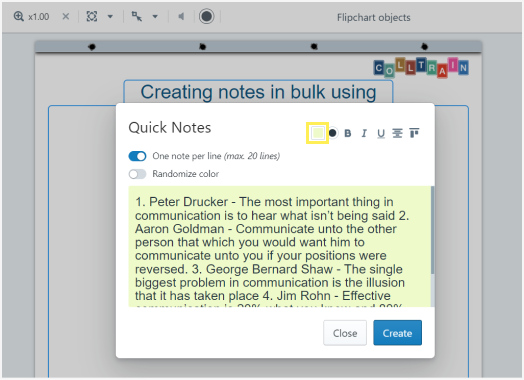
- Stellen Sie die Textfarbe, den Stil (fett, kursiv, unterstrichen) und die Position innerhalb der Note über das Menü oben rechts im Quick Notes-Fenster ein.
- Fügen Sie den gesamten Text, den Sie auf Notes platzieren möchten, in das dedizierte Feld des Quick Notes-Fensters ein und drücken Sie die „Enter“-Taste nach jeder Zeile (Zeile bedeutet der Text, der auf einer der Notes erscheinen soll)
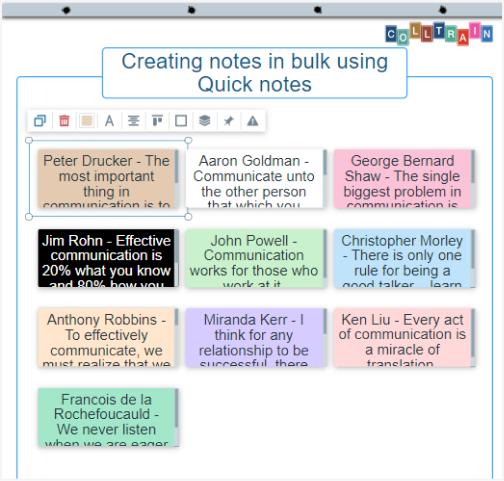
- Klicken Sie auf „Erstellen“ und dann auf „Schließen“. Die Notes erscheinen auf der Flipchart-Seite.
Was als Nächstes zu tun ist?
Abschnitt betitelt „Was als Nächstes zu tun ist?“Sie können die Notes anschließend nach Wunsch auf der Seite anordnen, und wenn Sie es sich anders überlegen, können Sie die Notes weiter bearbeiten, indem Sie auf ihre Symbolleiste zugreifen (fahren Sie mit dem Cursor über die Sticky Note, und die Symbolleiste erscheint darüber).
Bitte beachten Sie, dass es möglich ist, die Formatierung aller Notes zu verfeinern, indem Sie sie auswählen und die gewünschten Eigenschaften für alle gleichzeitig mit „Selection Inspector“ bearbeiten.