
Flipchart-Objekte – Text Box
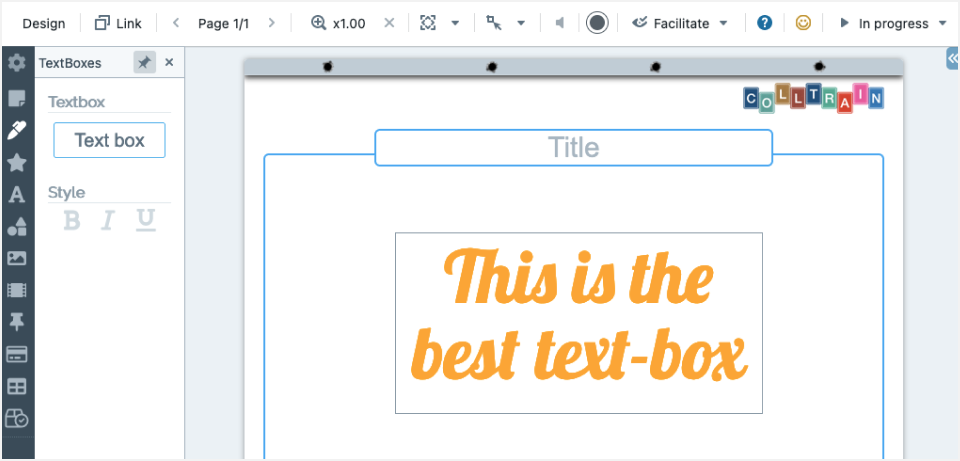
Info: Ein Textfeld ist das bevorzugte Objekt, wenn Sie große Texte mit großer Schriftgröße und transparentem Hintergrund erstellen möchten.
Wie man ein Textfeld hinzufügt
Abschnitt betitelt „Wie man ein Textfeld hinzufügt“Um ein Textfeld zu Ihrem Flipchart hinzuzufügen
- Klicken Sie auf das Bleistiftsymbol in der Symbolleiste links auf dem Bildschirm.
- Wählen Sie aus dem Panel, das sich öffnet, den gewünschten Textstil (fett, kursiv, unterstrichen), klicken und ziehen Sie das „Text Box“-Rechteck (mit blauem Rand).
- Klicken Sie auf „Text Box“ in der Symbolleiste
Das Textfeld erscheint auf dem Flipchart.
Wie man das Textfeld verwendet
Abschnitt betitelt „Wie man das Textfeld verwendet“Grundlegende Verwendung:
- Schreiben Sie den Text, indem Sie hineinklicken und zu tippen beginnen
- Ändern Sie die Größe, indem Sie an einer Ecke ziehen
- Verschieben Sie es mit Drag and Drop
- Drehen Sie es, indem Sie den Mauszeiger nahe an eine Ecke bewegen
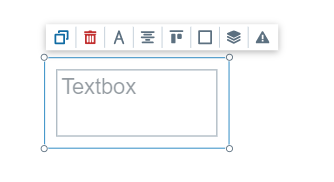
Bewegen Sie den Cursor über das Textfeld zur oberen Seite und passen Sie es von der Symbolleiste aus an.
- Duplizieren – Ermöglicht es Ihnen, das vorhandene Textfeld zu duplizieren
- Löschen – Löscht das Textfeld. Beim Drücken erscheint ein Bestätigungsfenster.
- Typografie ändern – Schriftgröße, Stil, Textfarbe
- Horizontale Ausrichtung – Die Art, wie der Text im Kasten vertikal ausgerichtet wird
- Vertikale Ausrichtung – Die Art, wie der Text im Kasten horizontal ausgerichtet wird
- Rahmenstil – Sie können Farbe, Breite, Stil und Radius des Rahmens wählen
- Position (vorne, hinten, fixiert) – in Bezug auf andere Objekte auf dem Flipchart
- Verhalten (mehr dazu im Abschnitt Objektverhalten).
Die Verhaltensweisen sind sichtbar, wenn der Entwurfsmodus aktiviert ist. Um ihn zu aktivieren, klicken Sie auf das Entwurfs-Menü im oberen Menü.