
Flipchart-Objekt – Shapes
Tipp: Sie können Shapes verwenden, um das grafische Erscheinungsbild der Aktivität zu verbessern. Spare Sie Zeit, indem Sie die Attribute der Form anpassen.
Voraussetzungen
Abschnitt betitelt „Voraussetzungen“Eine flipchart-basierte Aktivität wurde gestartet
Wie man Shapes mit einem Flipchart verwendet
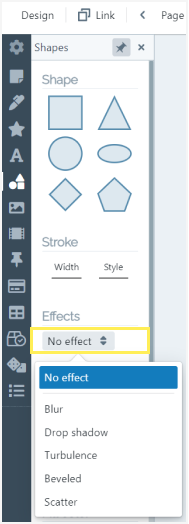
Abschnitt betitelt „Wie man Shapes mit einem Flipchart verwendet“Um Shapes zu verwenden, klicken Sie auf das „Shape“-Symbol in der Symbolleiste links auf dem Bildschirm. Rechts erscheint ein sekundäres Panel.
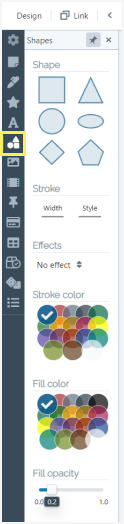
Sie können die Form von Anfang an anpassen, indem Sie die visuellen Optionen im sekundären Panel bearbeiten. Der letzte Schritt ist die Wahl der Form aus der Reihe von 6 (oben im Panel).
Strichbreite
Abschnitt betitelt „Strichbreite“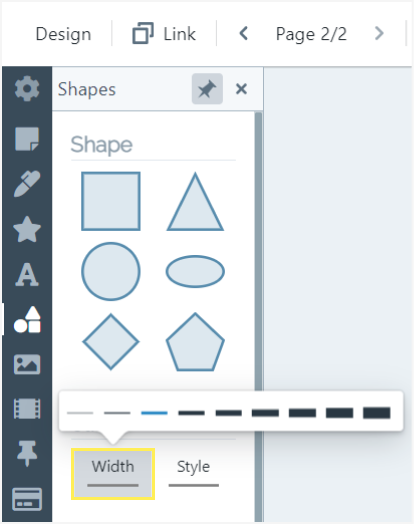
Strichstil
Abschnitt betitelt „Strichstil“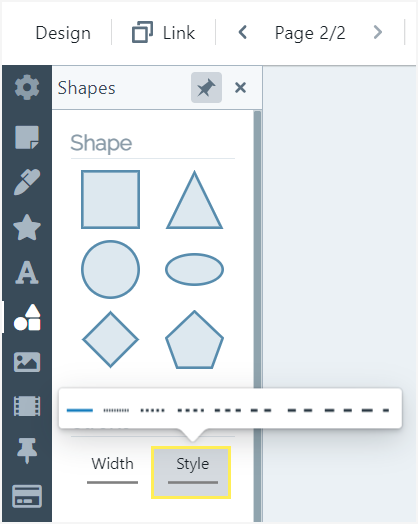
So sehen verschiedene Strichtypen aus:
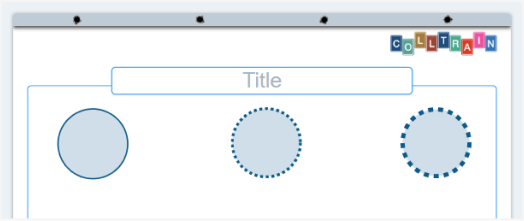
Effekte
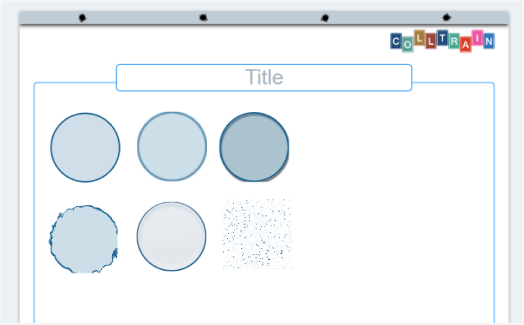
Abschnitt betitelt „Effekte“Sie können die Form unverändert lassen oder einen der 5 Effekte anwenden, die künstlerische visuelle Elemente erzeugen, die sich deutlich von den klassischen geometrischen Formen unterscheiden.
Sehen Sie das Ergebnis verschiedener Effekte, die auf die Form angewendet wurden
Vorhandene Form ändern
Abschnitt betitelt „Vorhandene Form ändern“- Strichfarbe: Wählen Sie eine Farbe aus der Tabelle, indem Sie darauf klicken
- Füllfarbe: Sie können dieselbe oder eine andere Farbe wählen, um die Form zu füllen
- Füll-Deckkraft: Stellen Sie die benötigte Deckkraft ein, um zum Beispiel die Form über einem anderen Objekt überlagern zu können
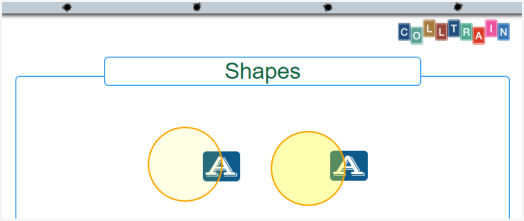
Sie können auch direkt auf die benötigte Form klicken und sie später auf der Flipchart-Seite bearbeiten, indem Sie die Symbolleiste des Objekts verwenden.
Um eine Form zum Flipchart hinzuzufügen, klicken Sie im sekundären Panel darauf oder verwenden Sie Drag & Drop, um sie an einer bestimmten Stelle der Seite zu platzieren.
Auf dem Flipchart können Sie die Form mit der Symbolleiste des Objekts bearbeiten, die oben auf der Form erscheint.
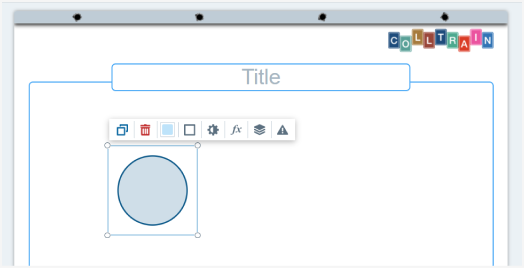
Sie können Folgendes tun:
- Element duplizieren
- Element löschen
- Hintergrundfarbe ändern
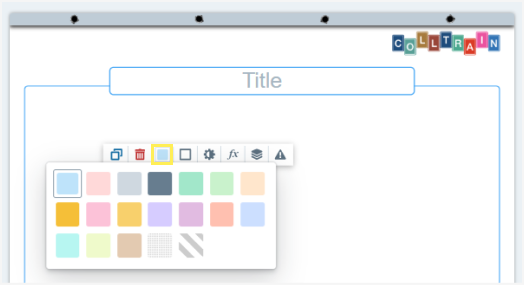
Strichoptionen ändern wie…
Abschnitt betitelt „Strichoptionen ändern wie…“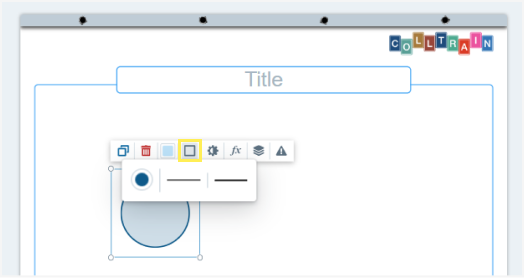
Farbe ändern
Abschnitt betitelt „Farbe ändern“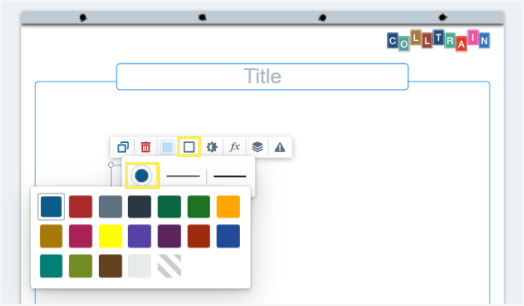
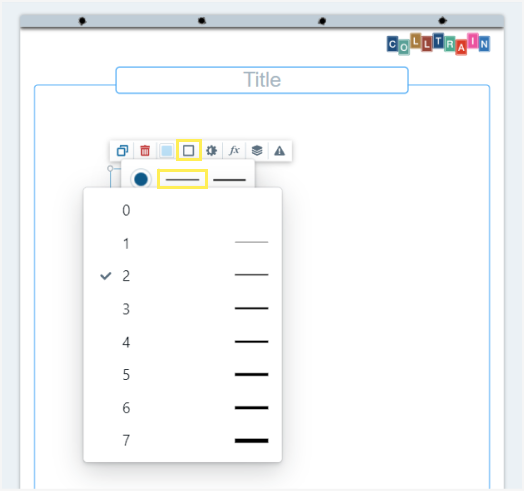
Strichstil
Abschnitt betitelt „Strichstil“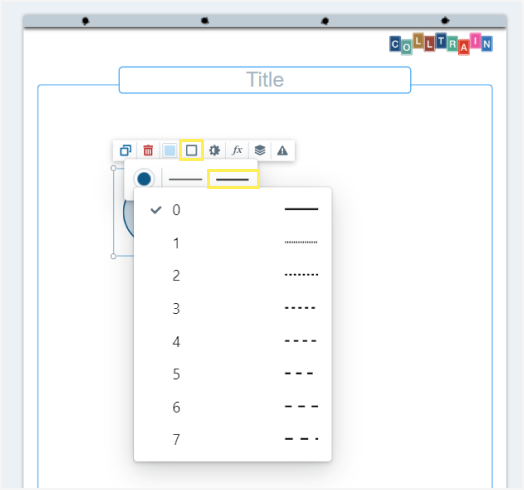
Deckkraft
Abschnitt betitelt „Deckkraft“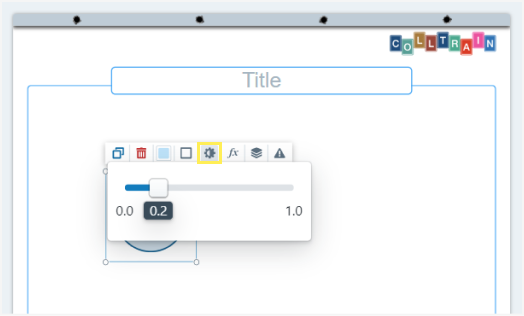
Form-Effekte
Abschnitt betitelt „Form-Effekte“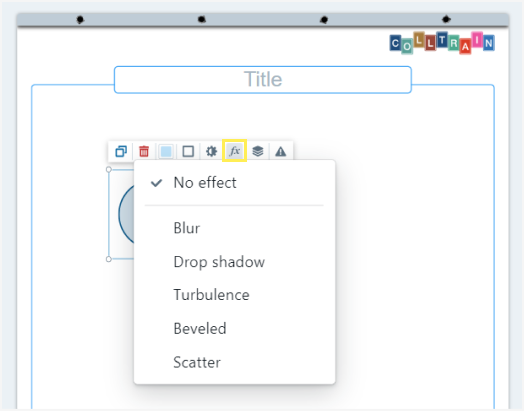
Senden Sie die Form nach vorne/hinten oder wählen Sie eine feste Position
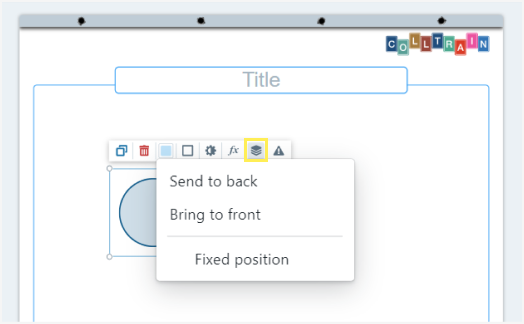
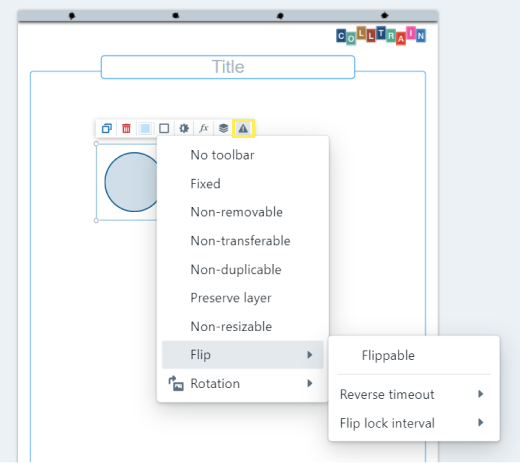
Elementverhalten
Abschnitt betitelt „Elementverhalten“(siehe Abschnitt „Objektverhalten“)
Größe ändern
Abschnitt betitelt „Größe ändern“Sie können auch die Größe der Form ändern, indem Sie an einer Ecke ziehen. Sie kann richtig groß werden und das gesamte Flipchart bedecken.

Aufgabe für Sie: Starten Sie eine Aktivität und experimentieren Sie mit Shapes, um verschiedene visuelle Strukturen zu erstellen, die die Texteingabe ergänzen.