
Flipchart-Objekte – Bilder
Tipp: Durch die Verwendung von Bildern können Sie Zusammenarbeit und Kreativität bei Schulungsteilnehmern fördern.
Voraussetzungen
Abschnitt betitelt „Voraussetzungen“Eine flipchart-basierte Aktivität wurde gestartet
Wie man Bilder mit einem Flipchart verwendet
Abschnitt betitelt „Wie man Bilder mit einem Flipchart verwendet“Um Bilder zu verwenden, klicken Sie auf das „Bilder“-Symbol in der Symbolleiste links auf dem Bildschirm. Rechts erscheint ein sekundäres Panel.
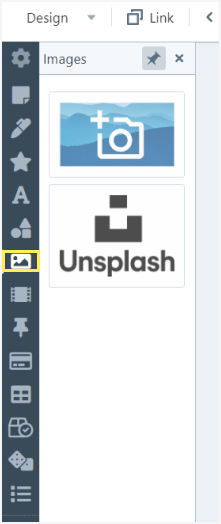
Sie haben zwei Optionen: Verwenden Sie ein Bild von Ihrem Computer oder aus dem Internet oder wählen Sie eines direkt aus Unsplash.
Ein Bild vom Computer oder aus dem Internet verwenden
Abschnitt betitelt „Ein Bild vom Computer oder aus dem Internet verwenden“Klicken Sie auf das erste Symbol im zweiten Panel, das rechts erscheint, wenn Sie auf das Bilder-Symbol in der Symbolleiste klicken
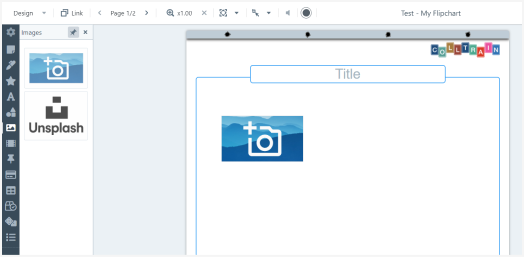
Entwurfsmodus aktivieren
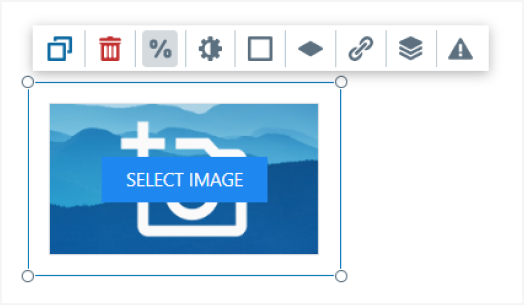
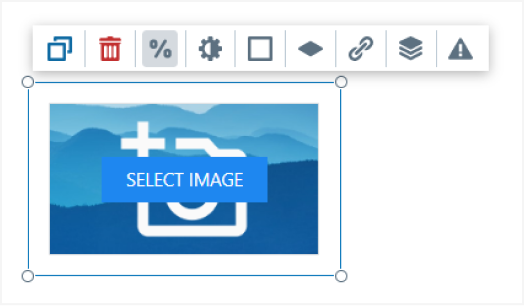
Klicken Sie auf „Bild auswählen“
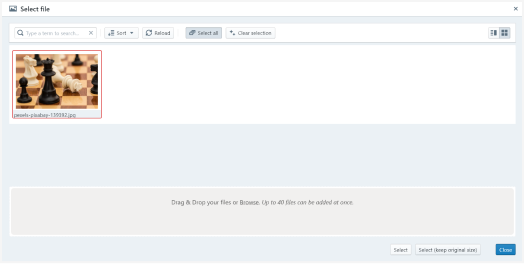
In dem neuen Fenster, das erscheint, verwenden Sie Drag & Drop oder Durchsuchen, um ein Bild von Ihrem Computer hinzuzufügen. Ziehen und legen Sie das Bild im grauen Bereich unten in diesem Fenster ab. Es wird hochgeladen und im oberen Bereich des Fensters angezeigt.
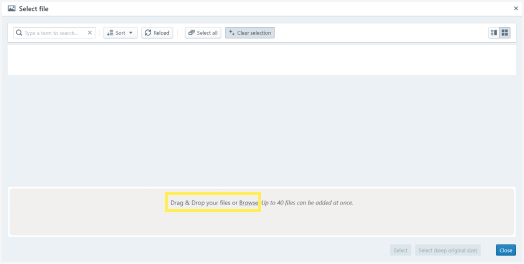
Klicken Sie auf das Bild, um es auszuwählen, und dann auf „Auswählen“. Dies skaliert Ihr Bild auf die Standardgröße in Colltrain; Sie können die Größe anpassen, indem Sie an einer Ecke des Objekts ziehen. Sie können auch die zweite Option „Auswählen (Originalgröße beibehalten)“ wählen, wenn Sie die Originalgröße des Bildes beibehalten möchten.
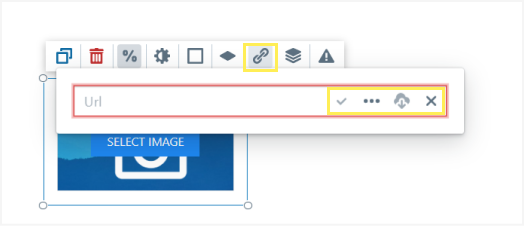
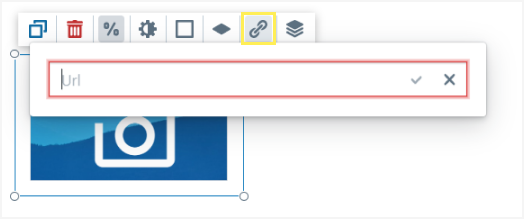
Um ein Bild direkt aus dem Internet einzufügen, klicken Sie auf die Schaltfläche „URL festlegen“ in der Symbolleiste des Objekts. Diese Option erfordert keinen aktivierten Entwurfsmodus und kann auch von jedem Teilnehmer während der Ausführung der Aktivität durchgeführt werden (wenn Sie es erlauben).
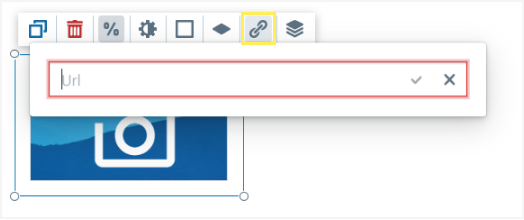
Fügen Sie die URL-Adresse des Bildes ein und klicken Sie dann auf die Häkchenschaltfläche neben dem Adressfeld.
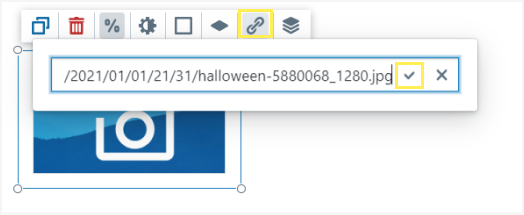
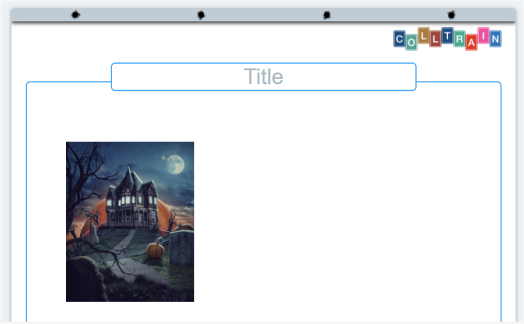
Wenn der Entwurfsmodus aktiviert ist und Sie in der Symbolleiste des Objekts auf die Option „URL festlegen“ klicken, haben Sie Zugang zu den folgenden vier Optionen:
- Häkchen, um URL festzulegen (siehe Details oben)
- Datei durchsuchen (Drei-Punkte-Symbol): Klicken Sie darauf, um die Aktivitätsdatei zu öffnen und die bisher in der aktuellen Aktivität hochgeladenen Bilder zu durchsuchen
- URL festlegen und in Aktivitätsdateien herunterladen: Wenn Sie eine Bild-URL verwendet haben, um es in Colltrain einzubetten, können Sie auf diese Option klicken, um es in der Aktivitätsdatei herunterzuladen und es auf jeder anderen Seite dieser Aktivität wiederzuverwenden, ohne die URL im Web erneut suchen zu müssen. Diese Option ist nicht verfügbar, wenn Sie Bilder aus Ihrer Computerdatei verwenden.
- Standard-URL festlegen: Dies löscht das Bild, das Sie in das Bild-Objekt eingebettet haben, und gibt Ihnen Raum, ein anderes festzulegen
Bilder von Unsplash beziehen
Abschnitt betitelt „Bilder von Unsplash beziehen“Klicken Sie auf das Unsplash-Symbol im sekundären Panel, das rechts erscheint, wenn Sie auf das Bilder-Symbol in der Symbolleiste klicken.
Ein Fenster öffnet sich, in dem Sie nach jedem Bild in der Unsplash-Bibliothek suchen können. Sie können nach einem bestimmten Bild suchen, indem Sie ein Keyword in die Suchmaschine oben in diesem Fenster eingeben und sie nach ihrer Ausrichtung (Hochformat/Querformat) filtern.
Bewegen Sie den Mauszeiger über das Bild, das Sie verwenden möchten, und klicken Sie dann auf das „+“-Symbol oben rechts auf dem Bild.
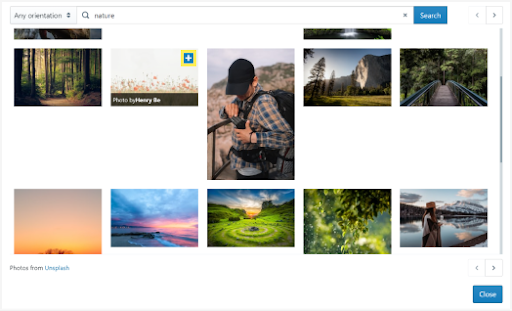
Drücken Sie dann die Schaltfläche „Schließen“ unten rechts im Fenster. Sie kehren zum Flipchart zurück, wo Sie das ausgewählte Bild bereits auf der Seite angezeigt finden.
Bilder bearbeiten
Abschnitt betitelt „Bilder bearbeiten“Wenn Sie mit der Maus über das Objekt fahren, wird die Symbolleiste darüber sichtbar. Hier können Sie auf eine Liste von Optionen zugreifen: Die beiden ersten links sind Duplizieren und Löschen des Bildes.
Seitenverhältnis beibehalten
Abschnitt betitelt „Seitenverhältnis beibehalten“Diese Option ist standardmäßig aktiviert, sodass sie Ihnen hilft, das Seitenverhältnis beim Ändern der Größe durch Ziehen an einer Ecke beizubehalten. Wenn Sie sie deaktivieren, müssen Sie beim Ändern der Bildgröße das Seitenverhältnis manuell anpassen.
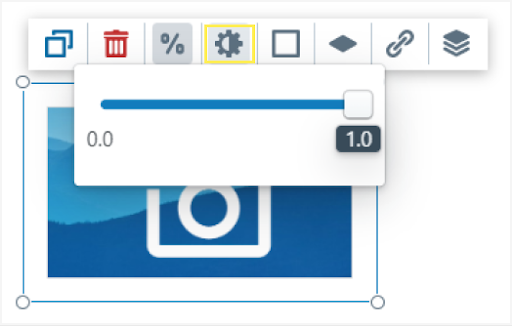
Deckkraft
Abschnitt betitelt „Deckkraft“Legen Sie einen bestimmten Wert fest, indem Sie den Schalter nach links/rechts bewegen. Sie können dann denselben Wert auch für andere Objekte festlegen.
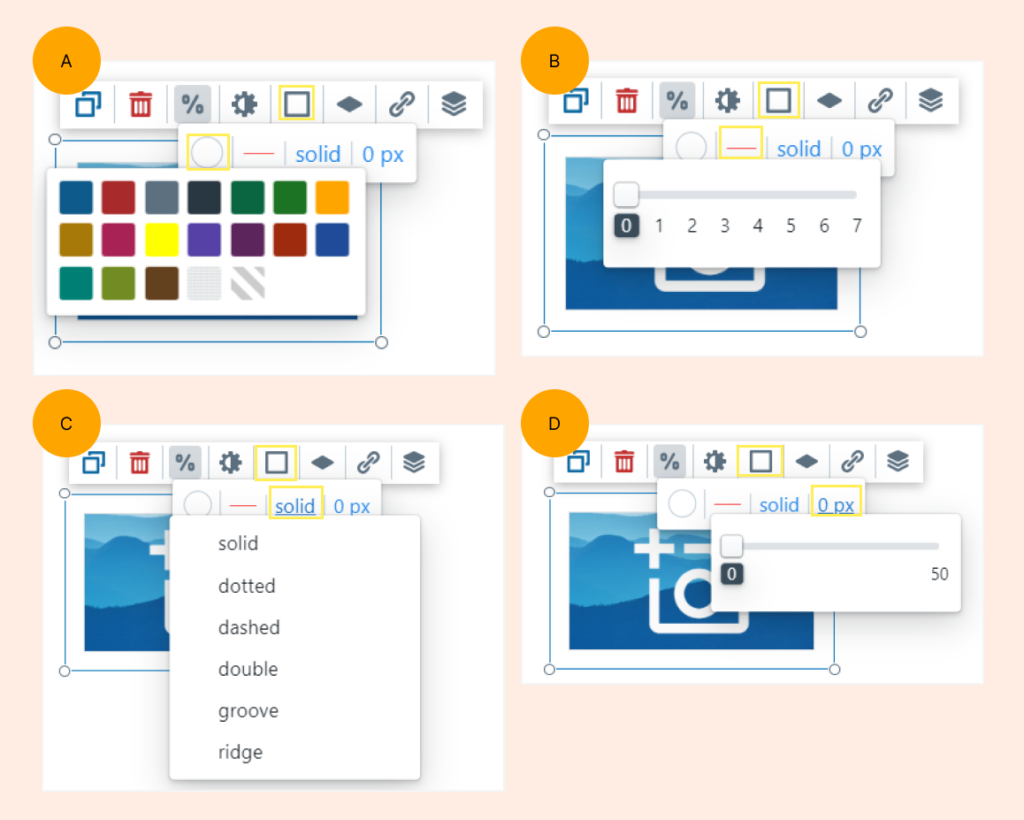
Rahmenoptionen
Abschnitt betitelt „Rahmenoptionen“Rahmenfarbe: Wählen Sie eine Farbe aus der aktuellen Tabelle oder stellen Sie sie auf transparent ein
Rahmenbreite
Rahmenstil: Wählen Sie einen aus den 6 verfügbaren Stilen
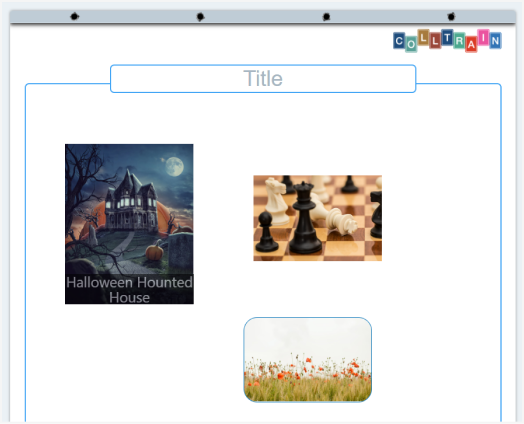
Rahmenradius: Sie können die Ecken des Rahmens abrunden, um ihnen eine weiche Kante zu geben, oder sogar Etiketten aus den Bildern erstellen, die Sie hier importieren
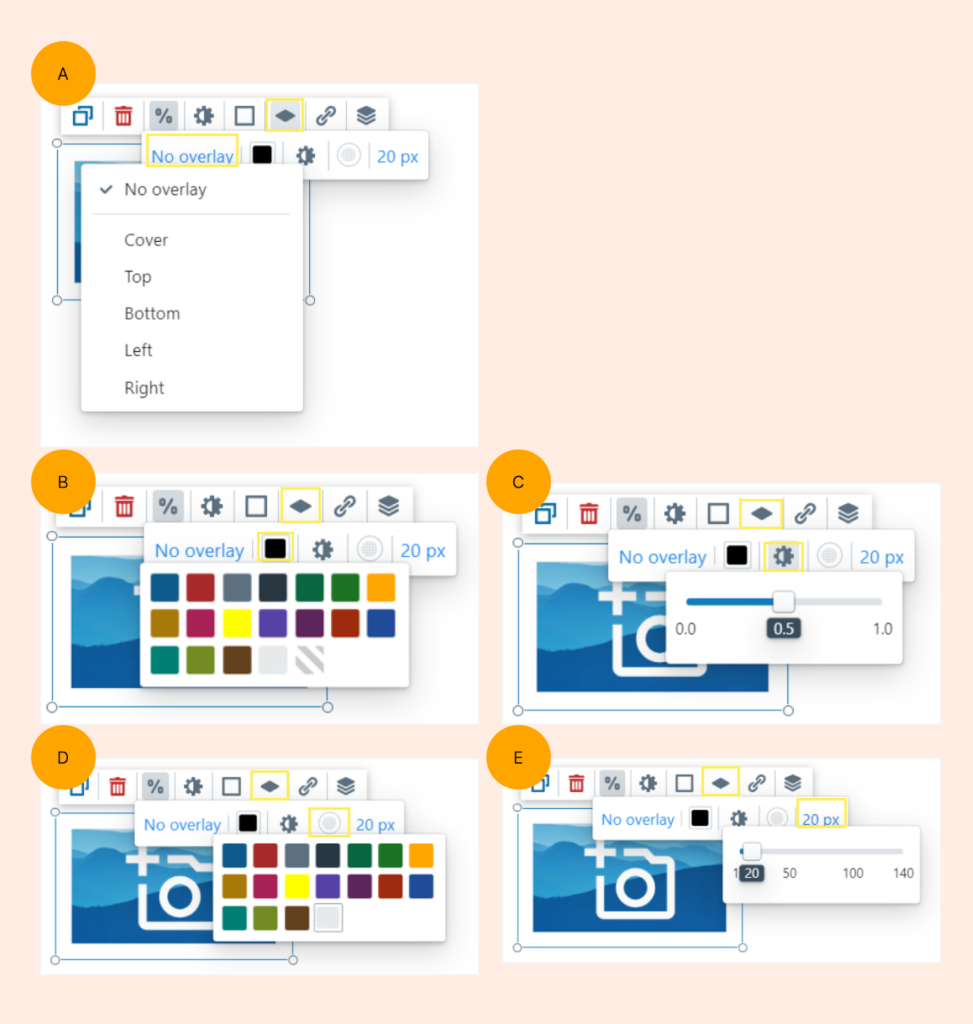
Überlagerung
Abschnitt betitelt „Überlagerung“Legen Sie das Aussehen der Überlagerung fest, indem Sie die folgenden Attribute bearbeiten:
- Position, (B) Farbe, (C) Deckkraft, (D) Textfarbe, (E) Schriftgröße
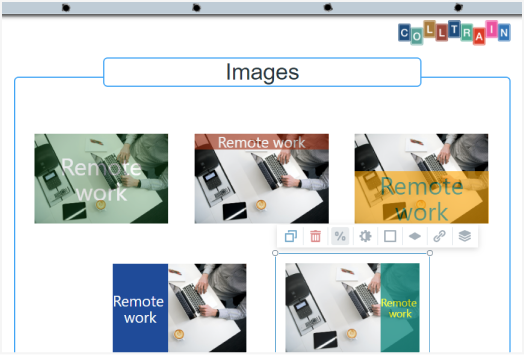
Hier ist ein Beispiel für Überlagerungspositionen
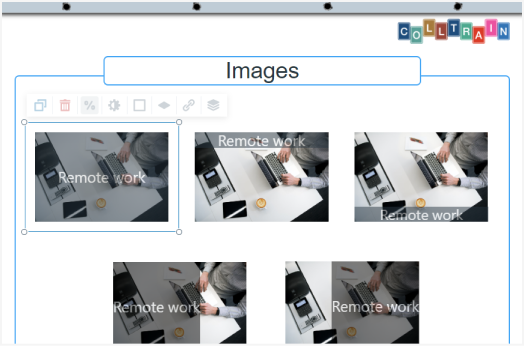
Ein Beispiel für ein Bild mit verschiedenen Überlagerungen
URL festlegen
Abschnitt betitelt „URL festlegen“Siehe Details oben zum Einfügen eines Bildes aus dem Internet.
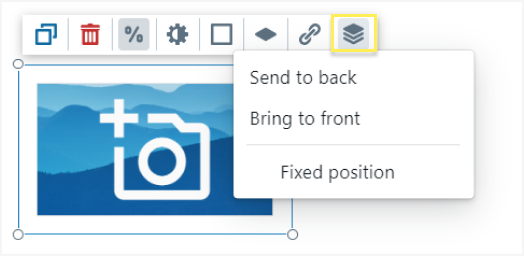
Setzen Sie das Bild an eine bestimmte Position in Bezug auf andere Objekte auf dem Flipchart (nach vorne/hinten/feste Position)
Elementverhalten
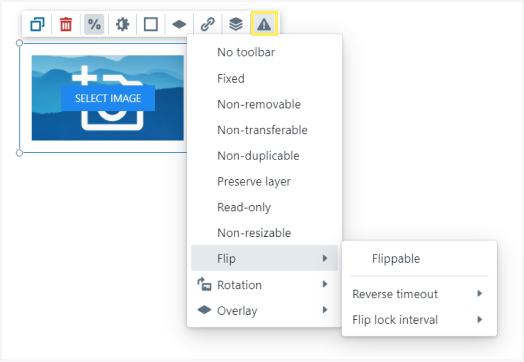
Abschnitt betitelt „Elementverhalten“Verhalten ist nur sichtbar, wenn der Entwurfsmodus aktiviert ist (siehe Seite „Objektverhalten“)
Aufgabe für Sie
Abschnitt betitelt „Aufgabe für Sie“Starten Sie eine Aktivität und fügen Sie Bilder aus dem Web oder Ihrem Computer ein, um entweder die Botschaften hervorzuheben oder einen Hinweis auf die Eingabe zu geben, die Sie von den Teilnehmern während dieser Aktivität erwarten.