Objekte zum Flipchart hinzufügen
Tipp: Es gibt eine umfangreiche Liste von Objekten, die Sie verwenden können, um eine Aktivität auf Basis der Flipchart-App zu gestalten. So können Sie Präsenzaktivitäten in ihre digitale Online-Version umwandeln.
Voraussetzungen
Abschnitt betitelt „Voraussetzungen“Eine flipchart-basierte Aktivität wurde gestartet
Objekte hinzufügen
Abschnitt betitelt „Objekte hinzufügen“Fügen Sie jedes benötigte Objekt aus der Symbolleiste links auf dem Bildschirm hinzu. (siehe Bereich eins im Bild unten)
Wenn Sie auf ein Element klicken, erscheint ein dediziertes Panel für dieses Objekt als sekundäres Menü neben dem Dashboard. (siehe Bereich zwei im Bild)
Klicken Sie auf ein Element, und es erscheint automatisch auf dem Board. Erfahren Sie, wie Sie das Aussehen und Verhalten dieser Objekte in dem entsprechenden Eintrag anpassen können.
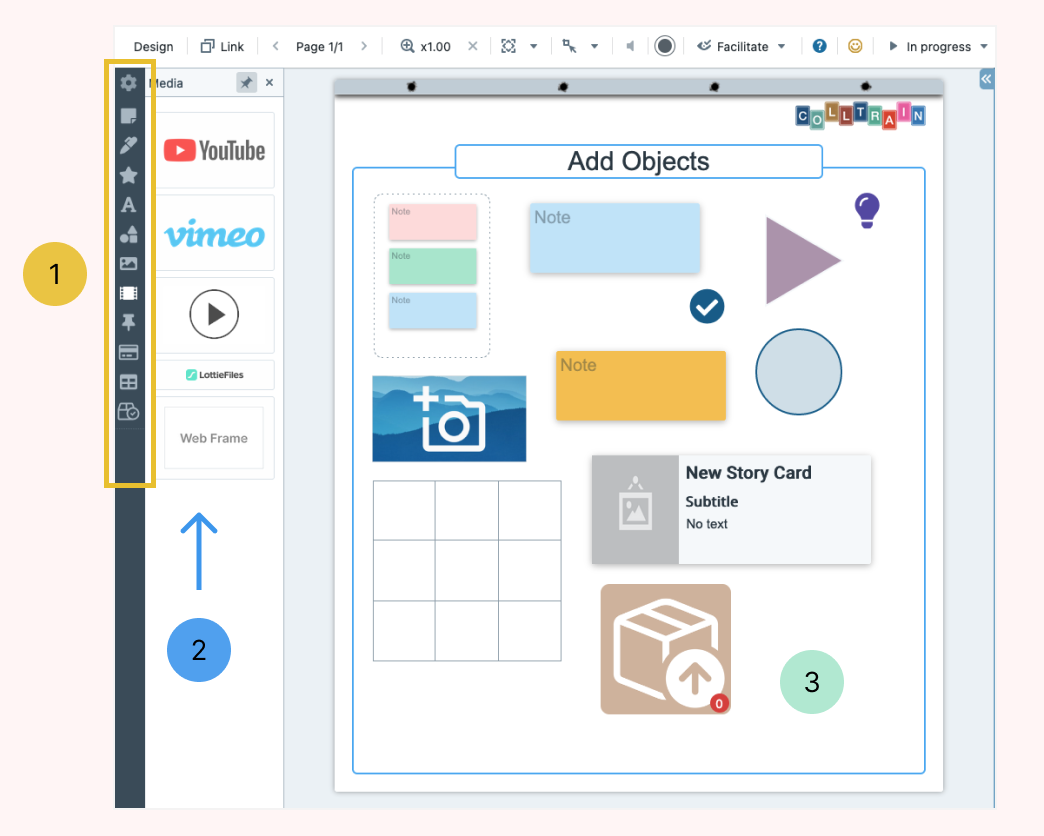
Sobald Sie auf das Objekt im Detailpanel klicken oder das Objekt auf dem Flipchart klicken und ziehen, können Sie das erstellte Objekt sehen (siehe Bereich drei im Bild oben)
Die Liste der Flipchart-Objekte:
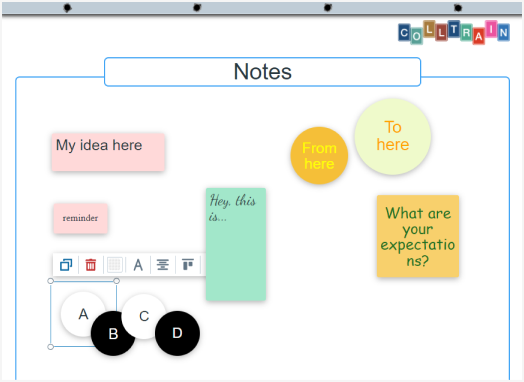
Die virtuelle Alternative zu den Sticky Notes, die wir in Präsenzveranstaltungen verwenden, um schnelle und prägnante Beiträge von Teilnehmern zu erhalten.
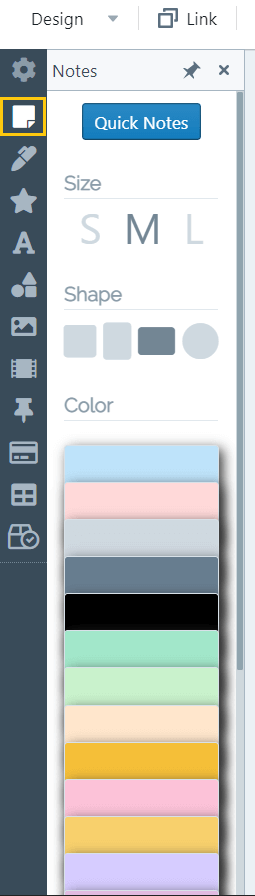
- Sie können Größe, Form und Farbe aus dem Detailpanel wählen (Bereich 2 im Bild oben)
- Verwenden Sie die Quick Notes-Option, um mehrere Notes auf einmal zu erstellen – mehr dazu hier
- Erfahren Sie hier, wie Sie mit Sticky Notes arbeiten (TBD)
TextBoxen
Abschnitt betitelt „TextBoxen“Eine Alternative zu Sticky Notes, die verwendet wird, wenn der Fokus hauptsächlich auf dem Inhalt liegt.
Sie können auch große Schlagzeilen mit transparentem Hintergrund erstellen
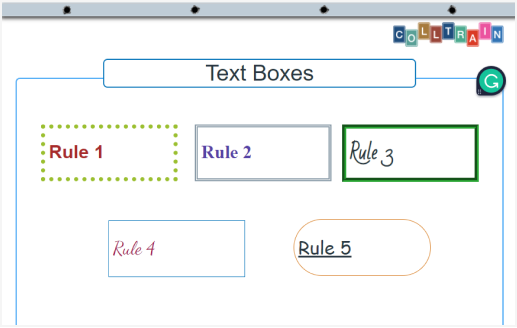
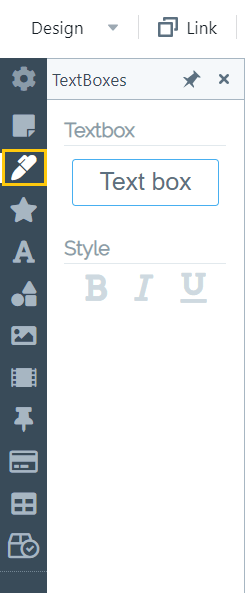
- Wählen Sie den Textstil (fett, kursiv, unterstrichen) aus dem Detailpanel (Bereich 2 im Bild oben
- Erfahren Sie hier, wie Sie mit TextBoxen arbeiten (TBD)
Eine perfekte Möglichkeit, Ideen visuell darzustellen, da sie minimalistisch sind und gleichzeitig die perfekte visuelle Balance bieten, um Ihren Inhalt auszugleichen.
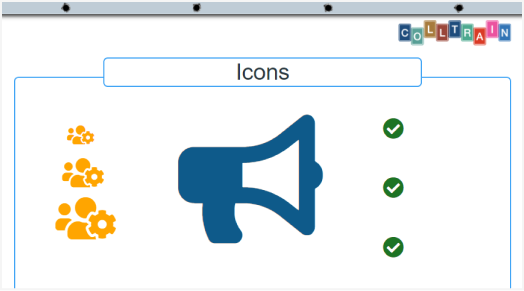
- Im Detailpanel gibt es eine lange Liste von Icons zur Auswahl, eine Sammlung kürzlich verwendeter Icons und eine Suchmaschine. Sie können auch die Farbe wählen.
- Erfahren Sie hier, wie Sie mit Icons arbeiten (TBD)
Magnets
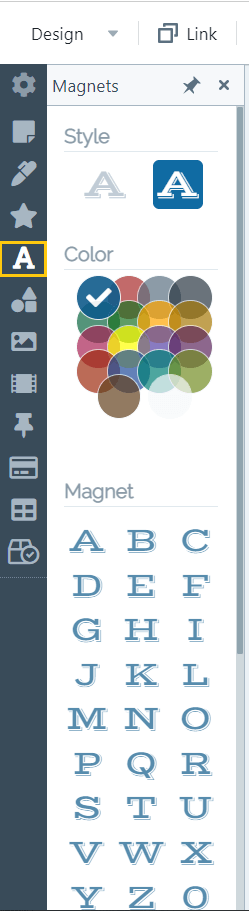
Abschnitt betitelt „Magnets“Einzelzeichen-Objekte, die dazu gedacht sind, Fokus zu schaffen und Aufmerksamkeit zu erregen. Sehr nützlich beim Erstellen von Buchstabenkacheln.
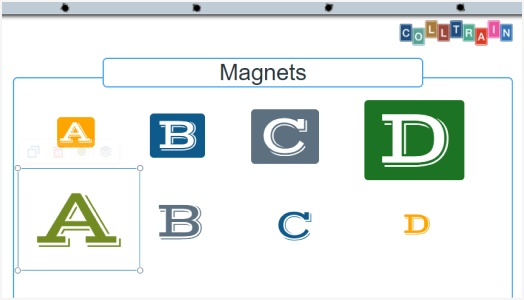
Sie sind in Form von Buchstaben, Zahlen und Symbolen erhältlich, und Sie können ihren Stil und ihre Farbe im Detailpanel festlegen (Bereich 2 im Bild oben)
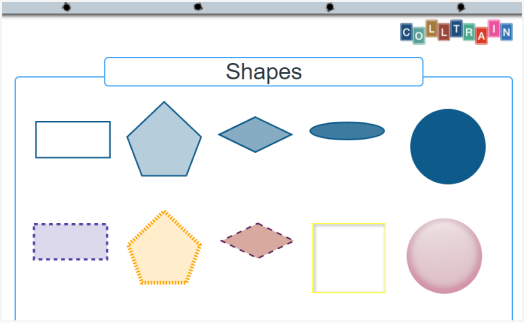
Geometrische Formen verbessern das visuelle Erscheinungsbild Ihrer Aktivität und benötigen keine weitere Grafikdesign-App in Ihrem Gestaltungsworkflow.
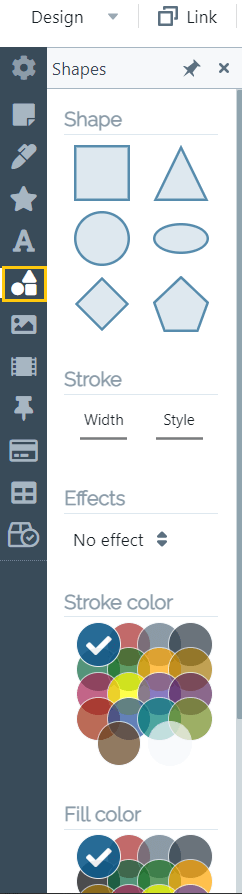
- Wählen Sie die gewünschte Form, ihre Breite und den Stil des Umrisses, wenden Sie Effekte an und legen Sie die Farbe des Umrisses fest oder füllen Sie die Form
- Erfahren Sie hier, wie Sie mit Shapes arbeiten (TBD)
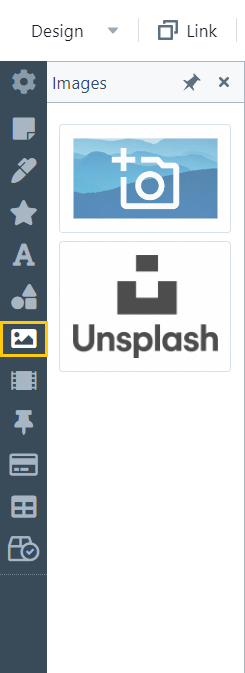
Fotos helfen Ihnen, Teilnehmer mehr zu begeistern als Text allein, insbesondere in Online-Sessions.
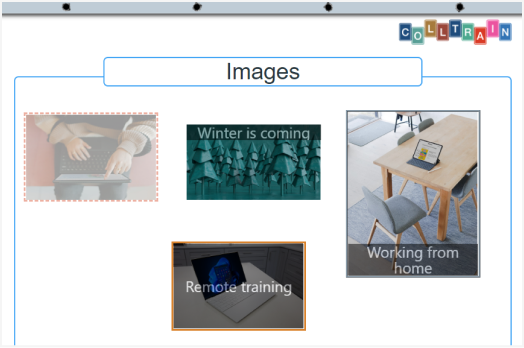
Sie können die Unsplash-Datenbank verwenden, um ein Bild hochzuladen, ein Bild von Ihrem Computer auswählen oder eines über einen Link zu jedem Bild im Internet einfügen.
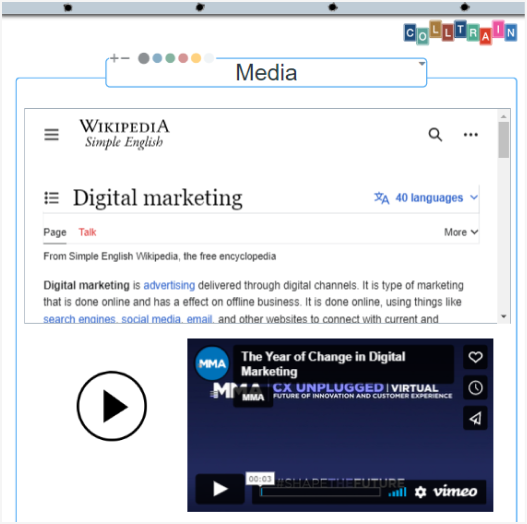
Ermöglicht es Ihnen, eine Blended-Learning-Erfahrung zu erstellen, Informationen aus verschiedenen Quellen zu konsolidieren, Ihr Branding anzuzeigen und Ihre Inhalte zu schützen.
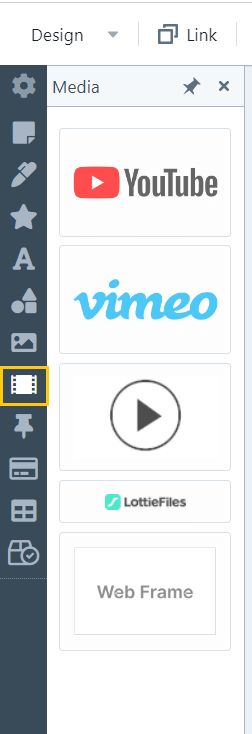
Fügen Sie verschiedene Medientypen hinzu, indem Sie das entsprechende Feld im Detailpanel öffnen.
Card Lists
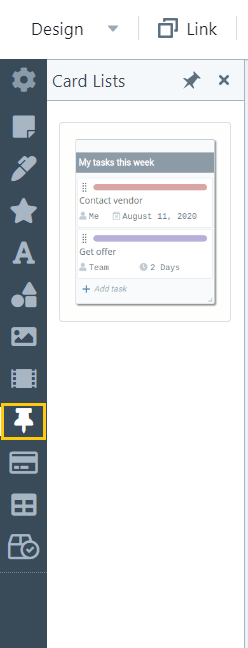
Abschnitt betitelt „Card Lists“Das perfekte Layout für vertikale Aufgabenlisten
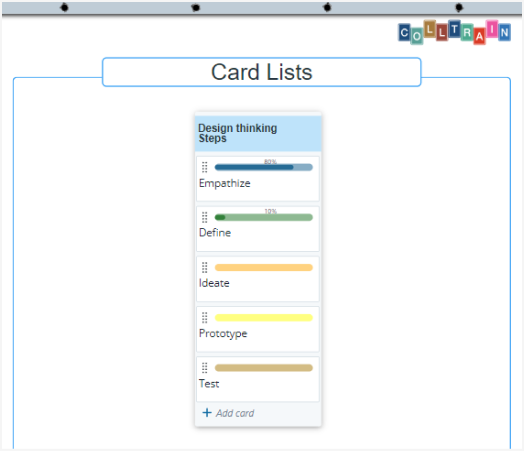
Erstellen Sie eine Aufgabenliste, indem Sie auf die Vorlage im Detailpanel klicken.
StoryBoard Cards
Abschnitt betitelt „StoryBoard Cards“Helfen Ihnen, Botschaften und Fotos zusammenzustellen, um mit weniger Inhalt mehr zu erzählen. Denken Sie an Kreativitäts-Training, Geschäftspräsentationen, Storytelling und Co-Creation-Workshops.
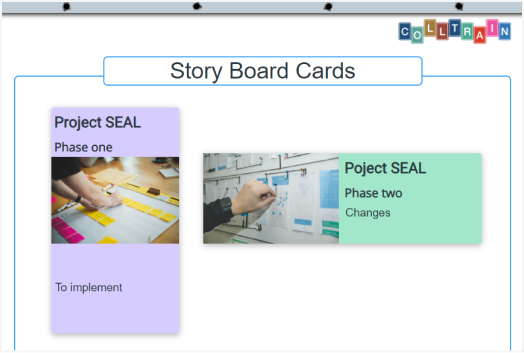
StoryBoard Cards gibt es in zwei Typen (Hochformat/Querformat), beide enthalten Bilder und Text.
Tabellen
Abschnitt betitelt „Tabellen“Können als Rastergrundlage für Aktivitäten verwendet werden, kombiniert mit anderen Objekten, da sie Notes, Magnets, Icons oder Bilder akzeptieren und spezifische Verhalten für enthaltene Objekte implementieren.
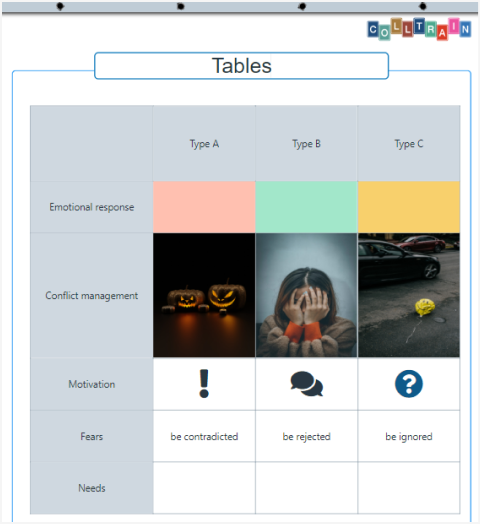
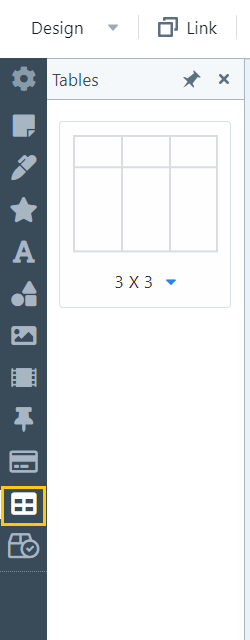
Erstellen Sie Tabellen unterschiedlicher Größe, indem Sie den Konfigurator im Detailpanel öffnen.
Sie können ihr Aussehen über die Symbolleiste des Objekts bearbeiten, die oben darauf erscheint.
Container
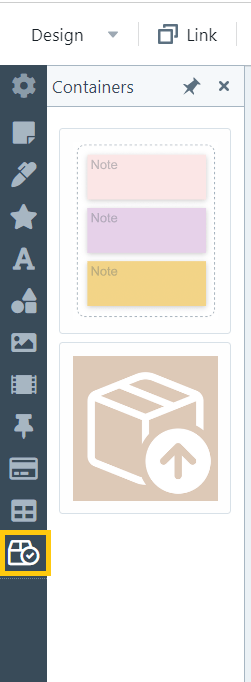
Abschnitt betitelt „Container“Container können Sammlungen anderer Flipchart-Objekte hosten. Stellen Sie sich einen Korb oder Eimer vor, in den Sie viele Dinge an einen Ort legen können.
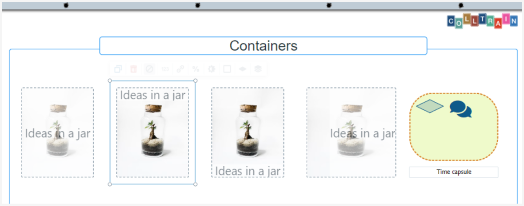
Sie gibt es in zwei Formaten, Rahmen und Box; der Erste hält die Objekte darin sichtbar, während der Letztere sie hinter einem Bild verbirgt. So können Sie mehrere Anwendungsfälle abdecken. Beide können über das Detailpanel geöffnet werden.