
Flipchart-Objekte – CardLists
Tipp: Verwenden Sie CardLists als Vorlagen für vertikale Listen, bei denen jeder Eintrag eine bestimmte Reihe von Attributen hat. Vereinfachen Sie das Layout komplexer Aufgabenlisten oder Prozesse mit diesem einfach zu befolgenden Format.
Voraussetzungen
Abschnitt betitelt „Voraussetzungen“Eine flipchart-basierte Aktivität wurde gestartet
Wie man eine CardList verwendet
Abschnitt betitelt „Wie man eine CardList verwendet“Um CardLists zu verwenden, klicken Sie auf das entsprechende Symbol in der Symbolleiste links auf dem Bildschirm. Rechts erscheint ein zweites Panel.
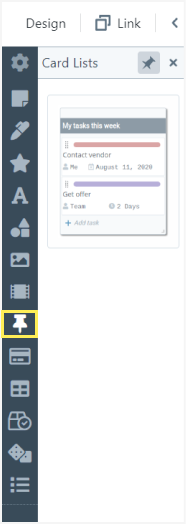
Um eine CardList zum Flipchart hinzuzufügen, klicken Sie darauf im zweiten Panel oder verwenden Sie Drag & Drop, um sie an einer bestimmten Stelle des Flipcharts zu platzieren.
Sie können einen Namen für die CardList festlegen, indem Sie oben klicken und eingeben.
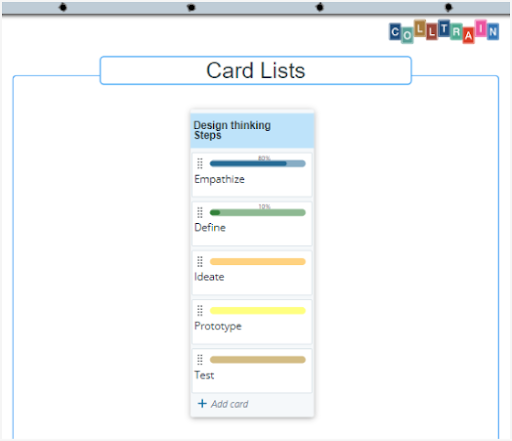
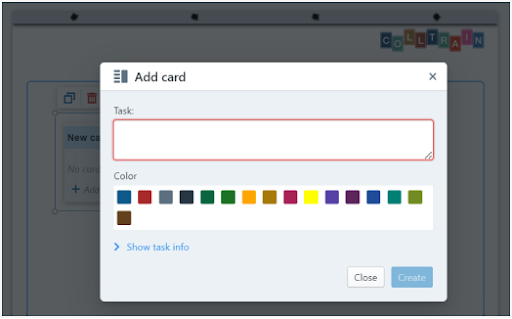
Um eine Karte zur Liste hinzuzufügen, klicken Sie unten auf „+Karte hinzufügen“. Ein Fenster öffnet sich in der Bildschirmmitte mit den Attributen der Karte.
In diesem Fenster können Sie den Namen der Aufgabe eingeben und eine Hintergrundfarbe festlegen, um sie von anderen Aufgaben in der Liste zu unterscheiden oder ihr eine besondere Bedeutung zu geben.
Um die restlichen Details der Karte zu bearbeiten, klicken Sie auf „Aufgabeninfo anzeigen“. Das Fenster erweitert sich und zeigt die folgenden Optionen:
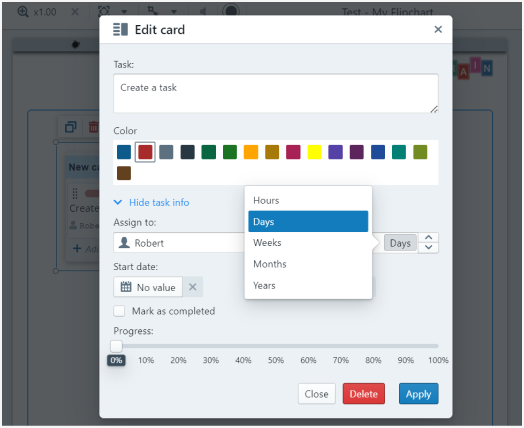
Weisen Sie die Aufgabe einer Person zu, legen Sie die Dauer, das Startdatum und das Fälligkeitsdatum fest
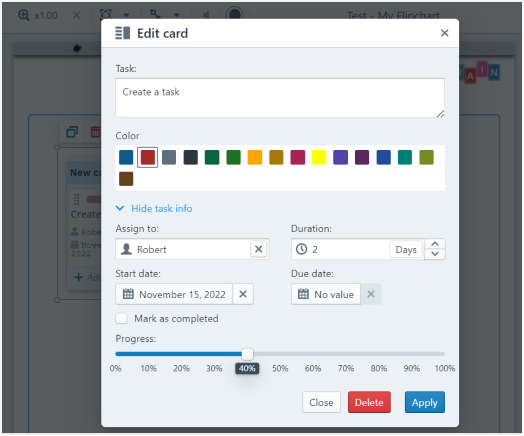
Sie können die Aufgabe als erledigt markieren oder den Fortschritt in % angeben, dann auf „Anwenden“ klicken. Sie können so viele Karten hinzufügen, wie Sie benötigen.
Wie man eine CardList bearbeitet
Abschnitt betitelt „Wie man eine CardList bearbeitet“Oben auf der CardList befindet sich eine Symbolleiste, mit der Sie das Objekt bearbeiten können.
Folgendes ist möglich: Element duplizieren oder löschen.
Die nächsten Einstellungen gelten nur für den Namen der CardList.
Hintergrundfarbe ändern
Abschnitt betitelt „Hintergrundfarbe ändern“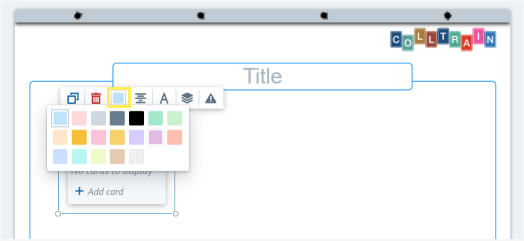
Textausrichtung
Abschnitt betitelt „Textausrichtung“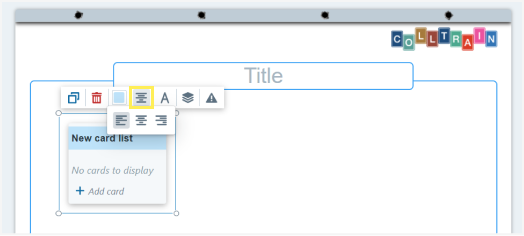
Textoptionen
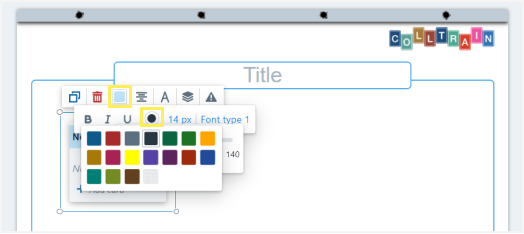
Abschnitt betitelt „Textoptionen“Wählen Sie zwischen Fett, Kursiv oder Unterstrichen und legen Sie eine Textfarbe aus der Tabelle fest
Schriftgröße
Abschnitt betitelt „Schriftgröße“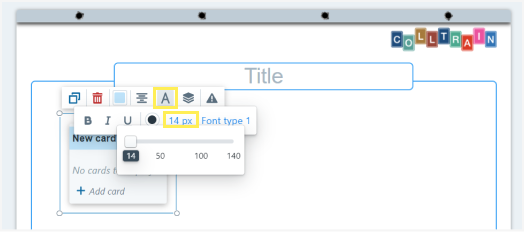
Schriftart
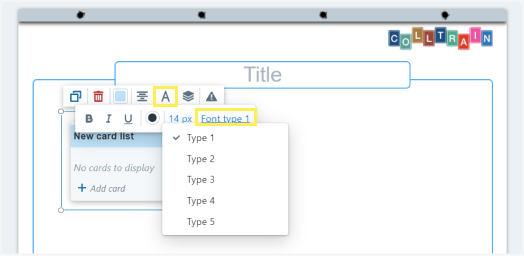
Abschnitt betitelt „Schriftart“Wählen Sie eine Schriftart aus den 5 verfügbaren Optionen
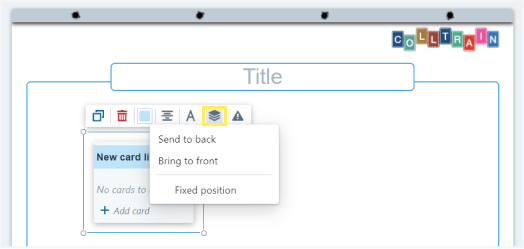
Legen Sie die Position der CardList in Bezug auf andere Objekte auf dem Flipchart fest – vorne/hinten/feste Position
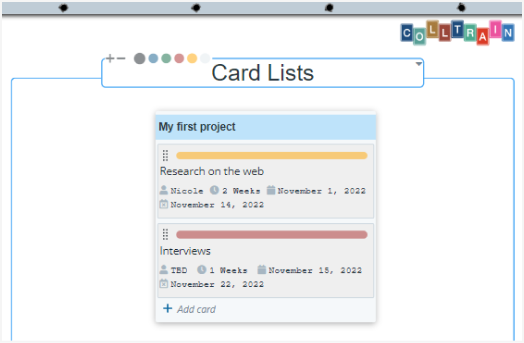
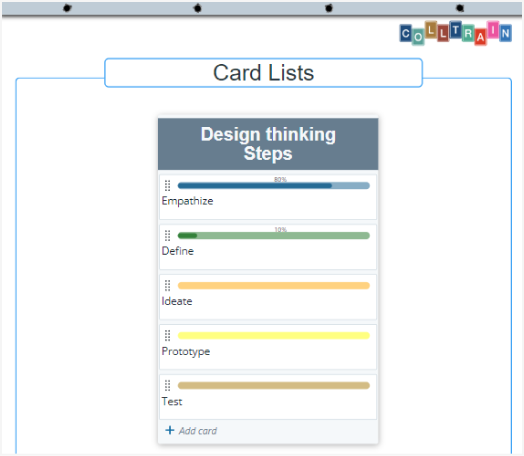
Hier ist ein Beispiel einer bearbeiteten CardList:
Elementverhalten
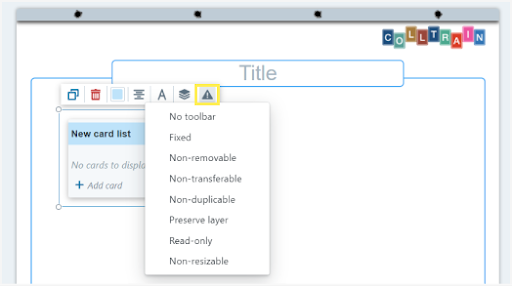
Abschnitt betitelt „Elementverhalten“Diese sind sichtbar, wenn der Entwurfsmodus aktiviert ist (siehe die Seite „Objektverhalten“)
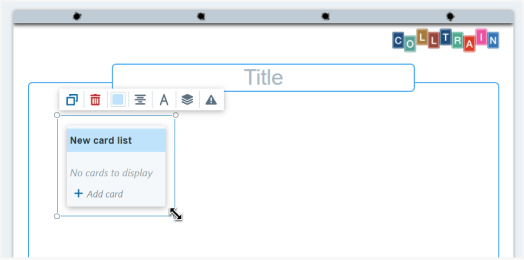
Sie können die Größe der CardList auch ändern, indem Sie an einer Ecke ziehen.
Aufgabe für Sie
Abschnitt betitelt „Aufgabe für Sie“Starten Sie eine Aktivität und erstellen Sie eine Aufgabenliste mit dem CardList-Objekt.