
Flipchart-Objekte – Tabellen
Ob Sie nun eine Sammlung von Elementen strukturieren oder einige Elemente vergleichen möchten, irgendwann werden Sie mit Tabellen arbeiten müssen. Dies ist eine Möglichkeit, Struktur in das Chaos zu bringen ;)
Voraussetzungen
Abschnitt betitelt „Voraussetzungen“Flipchart-basierte Aktivität gestartet
Tabelle zum Flipchart hinzufügen
Abschnitt betitelt „Tabelle zum Flipchart hinzufügen“Um eine Tabelle auf ein Colltrain-Flipchart einzufügen, befolgen Sie diese Schritte:
- Finden Sie die Symbolleiste links auf dem Bildschirm
- Klicken Sie auf das Tabellensymbol, das vorletztes in der Symbolleiste ist
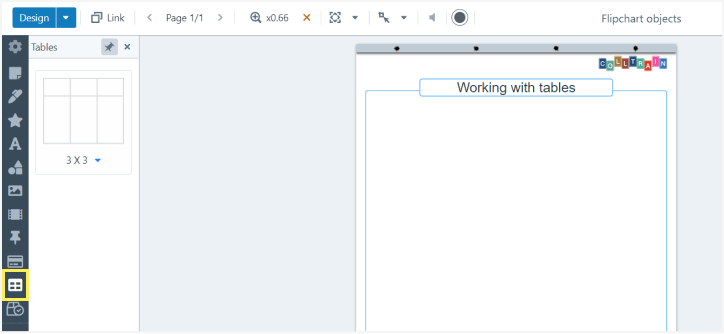
- Klicken Sie auf das Tabellenlayout im sekundären Menü, und die Standard-3×3-Tabelle wird auf der Flipchart-Seite angezeigt.
- Klicken Sie auf 3X3 unten im Tabellenlayout im sekundären Menü für eine bestimmte Anzahl von Spalten und Zeilen. Wählen Sie dann die gewünschte Tabellengröße, indem Sie mit dem Cursor über das umfangreiche Layout fahren.
- Klicken Sie auf das allgemeine Layout, und die bereits dimensionierte Tabelle erscheint auf der Flipchart-Seite.
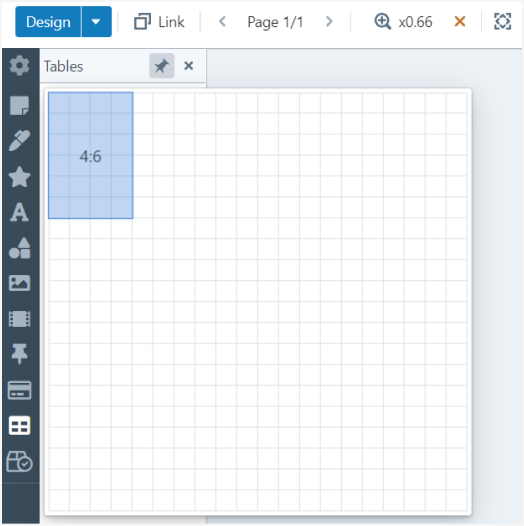
Sie können die Tabelle unverändert lassen oder mit den folgenden Optionen anpassen:
- Größe der Tabelle anpassen, indem Sie den Cursor von der unteren rechten Ecke ziehen.
- Anzahl der Spalten und Zeilen anpassen, nachdem Sie mit der Bearbeitung der Tabelle beginnen: Klicken Sie auf „+“ oder „-“, die außerhalb der Zeilen und Spalten erscheinen. Die Position von „+” zeigt an, wo die neue Spalte/Zeile eingefügt wird.
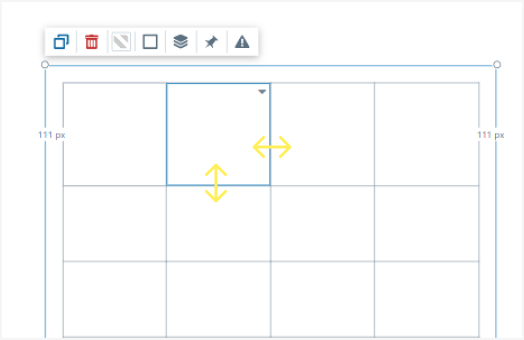
- Breite einer Spalte oder Höhe einer Zeile anpassen, indem Sie an den Seiten einer der Zellen dieser Zeile/Spalte ziehen
-
Duplizieren, löschen und Farbe der Zellen, des Rahmens (Typ, Farbe und Gewicht) und die Position der Tabelle (hinter oder vor anderen Objekten/feste Position) ändern: Diese Optionen finden Sie in der individuellen Symbolleiste, die oben auf der Tabelle erscheint.
-
Erlauben Sie der Tabelle, andere Objekte zu akzeptieren: Wählen Sie aus der individuellen Symbolleiste der Tabelle „Drop-Target-Optionen“ (das Stecknadel-Symbol) und klicken Sie auf den Objekttyp, den die Tabelle akzeptieren soll, in der Dropdown-Liste. Danach pulsiert die Zelle, wenn Sie das Objekt über die Tabelle bewegen, um zu signalisieren, dass sie dieses Objekt akzeptieren kann.
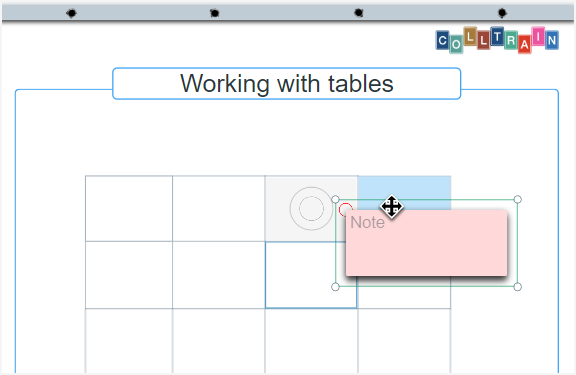
- Wählen Sie den Verhaltenstyp, den die Zelle beim Akzeptieren der Objekte haben soll:
- „Ablösen“ erlauben – nachdem das Objekt in einer Zelle eingebettet wurde, können Sie es ablösen, indem Sie auf das rote „x“-Symbol klicken, das oben links in der Zelle erscheint
- „Ersetzen“ erlauben – das Objekt wird über einem bereits eingebetteten Objekt eingebettet
- „Verdrängen“ erlauben – das Objekt wird eingebettet, indem das alte ersetzt wird. Letzteres wird außerhalb der Zelle platziert
- Die häufigsten Anwendungsfälle kombinieren „Ablösen erlauben“ mit einer der anderen beiden Optionen.
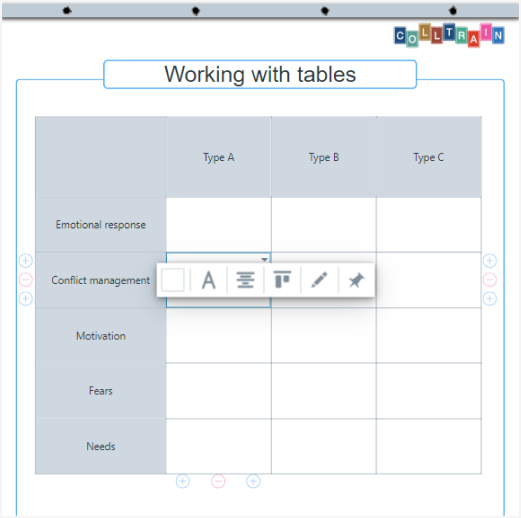
- Zellen individuell bearbeiten: Klicken Sie auf den kleinen Pfeil oben rechts in jeder Zelle, um die Symbolleiste mit den Einstellungen zu erweitern:
- Hintergrundfarbe
- Texteinstellungen
- Textausrichtung
- Schreibgeschützt/bearbeitbar während der Aktivität
- Drop-Target-Optionen. Sie können dieselbe Auswahl für vererbte Objekte wie für die gesamte Tabelle beibehalten oder eine andere Auswahl treffen. Sie können zum Beispiel für einige Zellen wählen, keine vererbten Objekte zu erlauben … und das kann sehr nützlich sein, wenn Sie ein Kreuzworträtsel erstellen möchten.
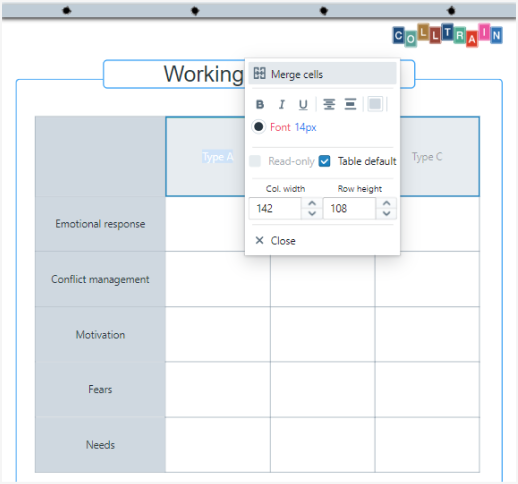
- Gruppe von Zellen bearbeiten: Dies ist nützlich beim Bearbeiten der Kopfzeile der Tabelle. Um eine Gruppe von Zellen auszuwählen, klicken Sie auf die erste Zelle und bewegen Sie dann den Cursor über die nächsten Zellen, die die Gruppe enthalten soll (sie sollten nebeneinander sein). Ein umfassendes Menü erscheint dann neben dieser neu gebildeten Gruppe, einschließlich Einstellungen, die für die gesamte Gruppe gelten:
- Zellen zusammenführen – nach dem Zusammenführen der Zellen haben Sie die Möglichkeit, sie wieder zu trennen
- Die oben genannten Einstellungen gelten für die individuelle Bearbeitung der Zellen
- Spaltenbreite, Zeilenhöhe
Aufgabe für Sie: Fügen Sie eine Tabelle zum Flipchart hinzu und experimentieren Sie mit den Eigenschaften der Tabelle. Ändern Sie das Format und die Verhaltensweisen, lassen Sie Objekte in die Tabelle fallen, wählen Sie mehrere Zellen aus und fügen Sie sie zusammen.