
Objektverhalten
Voraussetzungen: flipchart-basierte Aktivität, Entwurfsmodus aktiviert
Alle Flipchart-Objekte verfügen über eine Reihe von Verhaltensweisen.
Verhaltensweisen… Warum?
Abschnitt betitelt „Verhaltensweisen… Warum?“Sie können Verhaltensweisen verwenden, um die Erfahrung der Teilnehmer bei der Nutzung während der Erlebnisaktivität zu verbessern oder zu begrenzen.
Dies tun Sie natürlich, um Ihren Zweck zu erfüllen – zum Beispiel:
- Sie können Flip/Flippable/Reverse Timeout für 2 Sekunden für eine Gruppe von Notes aktivieren, um Komplexität und Spaß in Ihre Aktivität zu bringen, oder
- Sie können es auf Keine Drehung setzen, damit sich die Teilnehmer mehr auf den Inhalt konzentrieren können und die Arbeitszeit einer zeitlich begrenzten Aktivität maximiert wird.
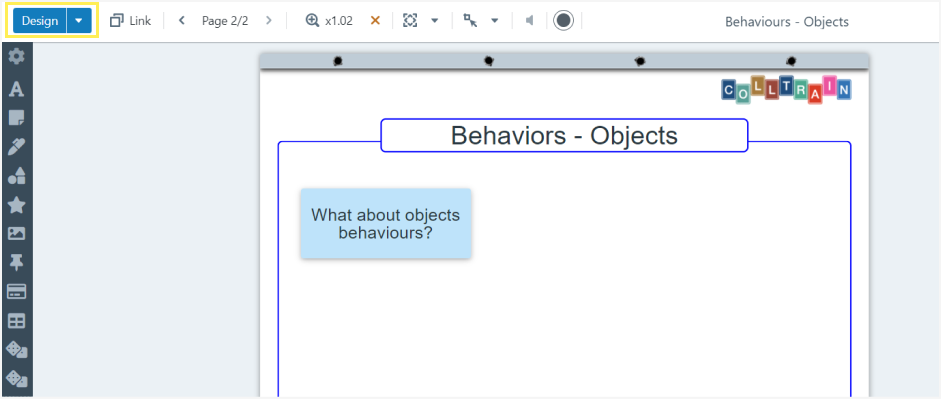
Die Reihe der Verhaltensweisen ist sichtbar, wenn der Entwurfsmodus aktiviert ist. Um ihn zu aktivieren, klicken Sie auf die Entwurfs-Schaltfläche oben links auf dem Bildschirm.
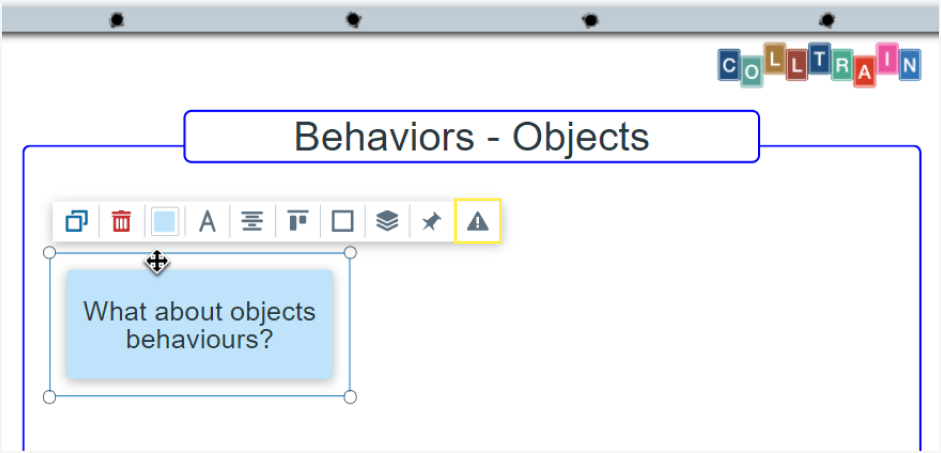
Die Verhalten-Registerkarte ist die letzte, die Sie rechts in der individuellen Symbolleiste des Flipchart-Objekts sehen.
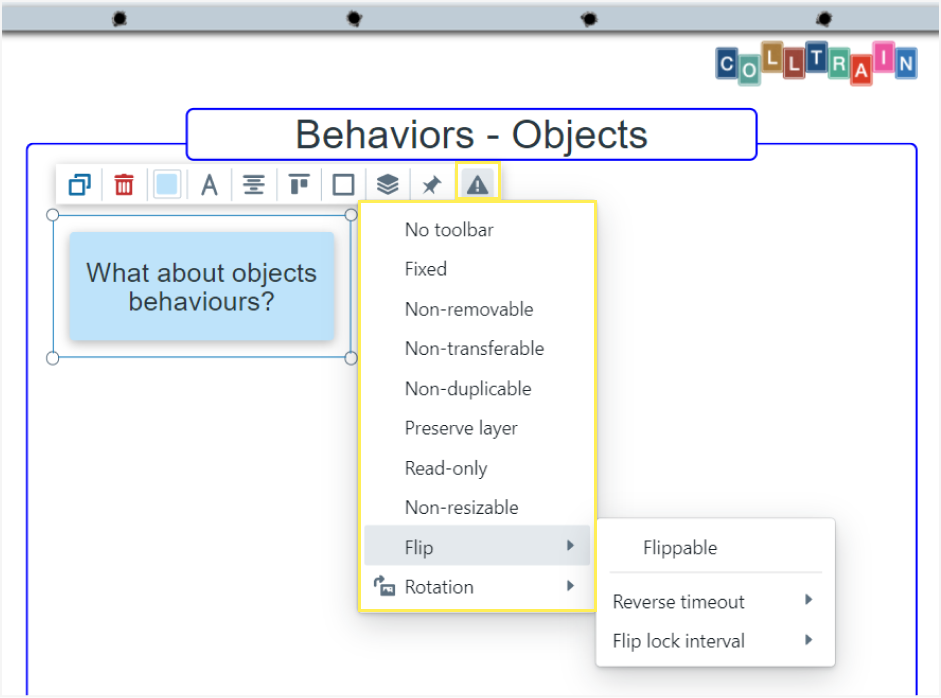
Die Liste der gängigen Objektverhalten
Abschnitt betitelt „Die Liste der gängigen Objektverhalten“Die meisten Flipchart-Objekte umfassen die folgenden Verhaltensweisen:
- Keine Symbolleiste (Objekt kann von den Teilnehmern nicht bearbeitet werden)
- Fixiert (Objekt kann auf dem Board nicht bewegt werden, selbst wenn die Symbolleiste von den Teilnehmern während der Aktivität erreicht werden kann)
- Nicht entfernbar (Objekt kann nicht gelöscht werden, selbst wenn die Symbolleiste von den Teilnehmern während der Aktivität erreicht werden kann)
- Nicht übertragbar (Objekt kann nicht auf eine andere Seite der Aktivität verschoben werden, selbst wenn die Symbolleiste von den Teilnehmern erreicht werden kann)
- Nicht duplizierbar (verhindert versehentliche Duplikate, die beim Vertrautmachen der Teilnehmer mit dem Objekt und seiner Symbolleiste auftreten können)
- Ebene beibehalten (das Objekt bleibt während der Aktivität vorne/hinter anderen Objekten, wie Sie es im Ebenen-Tab eingestellt haben)
- Schreibgeschützt (alle Verhaltensweisen werden durch Klicken auf diese Option vollständig eingeschränkt)
- Nicht vergrößerbar/verkleinerbar (Objektgröße kann nicht bearbeitet werden)
- Flip (setzen Sie ein Objekt zum Umdrehen, um etwas Dynamik in Ihre Aktivität zu bringen; stellen Sie die Zeit ein, die das Objekt nach oben zeigen soll, mit den 2 Optionen hier: Reverse Timeout und Flip Lock Interval)
- Drehung (stellen Sie die Drehung des Objekts auf fortlaufend, sequenziell oder keine, je nach Ihrem Aktivitätstyp oder Ihren Vorlieben)
Es gibt auch einige besondere Verhaltensweisen, die für bestimmte Flipchart-Objekte gelten.
- Bild – Überlagerung (wählen Sie, ob die Überlagerung, die Sie für ein Bild eingestellt haben, beim Überfahren mit der Maus angezeigt oder verborgen werden soll)
- Tabellen – Zeilen & Spalten (möglicherweise möchten Sie das Hinzufügen unerwünschter Zeilen oder Spalten in Ihrer Tabelle während der Aktivität verhindern, und dies ist die Option, die Sie dafür suchen)