
Inhaltsschutz
Hinweis: Nachdem die Teilnehmer eine bestimmte Aktivität auf dem Flipchart abgeschlossen haben, müssen Sie möglicherweise weitere Änderungen des Inhalts total oder teilweise schützen. Colltrain bietet einige flexible Möglichkeiten, dies zu erreichen!
Voraussetzungen
Abschnitt betitelt „Voraussetzungen“Eine Flipchart-basierte Aktivität gestartet
So schützen Sie den Inhalt der Aktivität
Abschnitt betitelt „So schützen Sie den Inhalt der Aktivität“Um diese Option zu aktivieren, klicken Sie auf „Moderieren“ im oberen Menü und dann auf „Inhaltsschutz“ in der Dropdown-Liste.
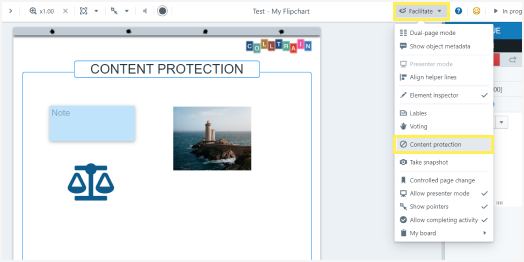
Moderieren-Menü – Inhaltsschutz
Das Fenster, das in der Mitte des Bildschirms erscheint, bietet Ihnen zwei Optionen: den Inhalt der gesamten Aktivität zu schützen (egal wie viele Seiten oder Objekte auf den Seiten vorhanden sind) oder nur den Inhalt der aktuellen Seite.
In beiden Fällen können Sie alle Aktionen einschränken, die mit den auf den Seiten platzierten Objekten durchgeführt werden, indem Sie die Schaltfläche rechts neben der Option „Alle auswählen“ umschalten oder die Kästchen unten neben den Aktionen aktivieren, die Sie einschränken möchten.
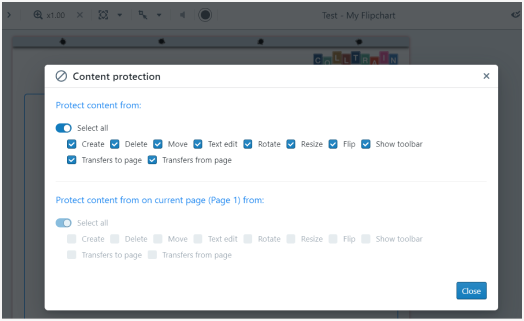
Inhaltsschutz-Optionen
Die Aktionen, die eingeschränkt werden können, um den Inhalt der Aktivität während der Durchführung zu schützen, sind unten aufgeführt.
- Erstellen Sie neue Inhalte, indem Sie neue Objekte auf die Seite aus der Werkzeugleiste hinzufügen oder vorhandene duplizieren
- Objekte löschen
- Objekte verschieben
- Textbearbeitung
- Drehen, Größen ändern oder Kippen jedes Objekts
- Anzeigen der Objekt-Werkzeugleiste
- Übertragen von Objekten von der Seite oder auf die Seite
Sie gelten für alle vorhandenen und neu erstellten Objekte auf der Seite. Wenn Sie bestimmte Aktionen für bestimmte Objekte einschränken möchten, greifen Sie auf die Option „Elementverhalten“ zu (weitere Informationen zu diesem Thema finden Sie auf der Seite „Objektverhalten“)
Jede Kombination der oben genannten ist je nach Bedarf möglich.
Unten sehen Sie den totalen Inhaltsschutz in den Vorher- und Nachher-Screenshots.
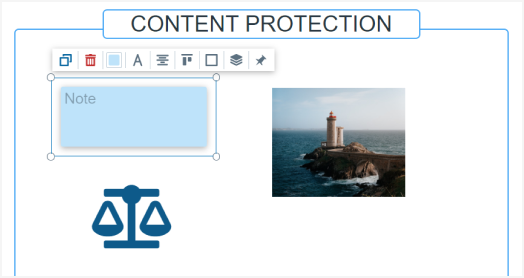
Objektvervorher BEFORE Inhaltsschutz aktiviert wurde.
Bitte betrachten Sie den Rahmen um die Haftnotiz genau. Sie bemerken möglicherweise, dass die Werkzeugleiste nicht mehr sichtbar ist.
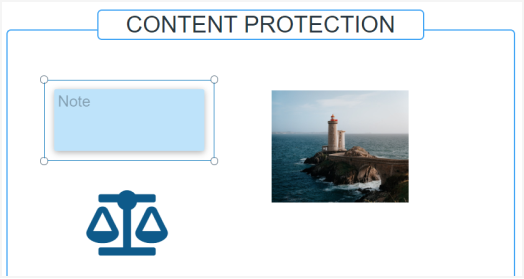
Objektverhalten AFTER Inhaltsschutz aktiviert wurde
Aufgabe für Sie
Abschnitt betitelt „Aufgabe für Sie“Entscheiden Sie sich für den Inhaltsschutz, den Sie in einer der Aktivitäten benötigen, die Sie in Ihrer nächsten Schulungssitzung verwenden werden, und richten Sie ihn ein, indem Sie die oben genannten Schritte befolgen.
Experimentieren Sie mit beiden Rollen: Moderator und Teilnehmer, um dieses Feature vollständig zu verstehen.