
Flipchart-Seiten anpassen
Sobald ein Flipchart erstellt wurde, gibt es mehrere Möglichkeiten, sein Erscheinungsbild zu personalisieren:
Titel anpassen
Abschnitt betitelt „Titel anpassen“Schauen Sie sich die drei Möglichkeiten zur Änderung an.
Das Titelfeld oben auf dem Flipchart bietet einige Bearbeitungsoptionen:
- Titel bearbeiten – Klicken Sie auf das Titelfeld, um den Text zu ändern
- Schriftfarbe – Bewegen Sie den Cursor über das Titelfeld. Hier stehen 6 Farbauswahlen zur Verfügung
- Größe des Titelfelds – Bewegen Sie den Cursor über das Titelfeld und klicken Sie auf „+“, um das Feld zu vergrößern, oder auf „-”, um es zu verkleinern.
- Größe und Ausrichtung des Texts – Klicken Sie auf den kleinen Pfeil rechts neben dem Feld
Diese Optionen sind verfügbar, wenn der Designmodus aktiviert ist. Siehe unten (Abschnitt Toolbar-Buttons), wie Sie ihn aktivieren/deaktivieren können.

Seitenformat anpassen
Abschnitt betitelt „Seitenformat anpassen“Klicken Sie auf die Schaltfläche „Seite“ in der Toolbar, um auf ein dediziertes Seitenbearbeitungsmenü zuzugreifen.
Von hier aus können Sie alle seitenbezogenen Änderungen verwalten, z. B. die Seite duplizieren, eine neue Seite in derselben Aktivität erstellen oder die aktuelle Seite umbenennen.
Weitere Informationen zu diesem Thema finden Sie unter „Seitenverwaltung“.
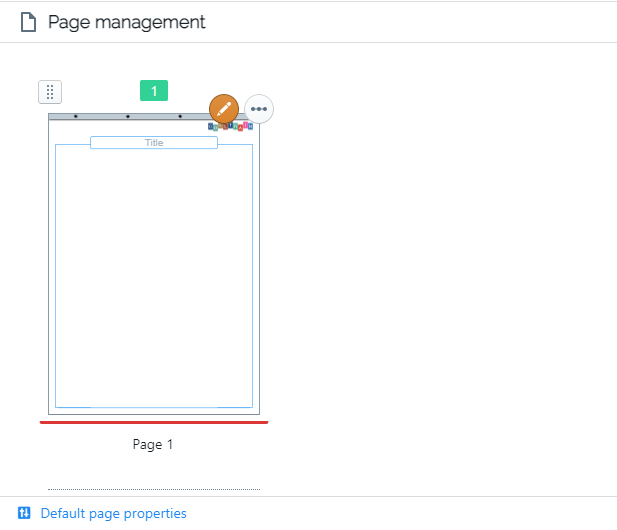
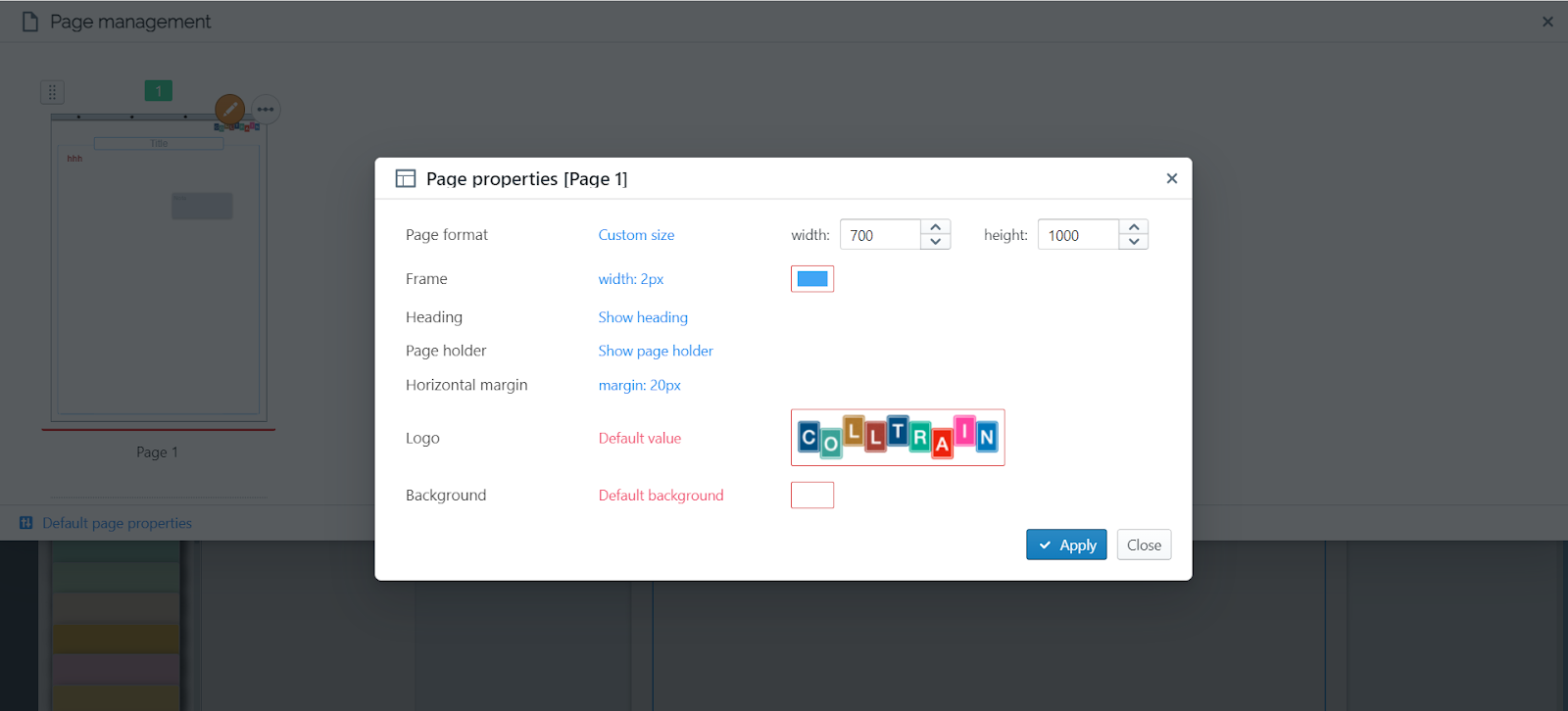
Wenn Sie nach erweiterten Eigenschaften zum Anpassen suchen, klicken Sie auf das Stiftsymbol oben rechts auf den hier angezeigten Seiten, und Sie finden eine Reihe von Eigenschaften, die angepasst werden können:
- Seitenformat – Breite, Höhe, Ausrichtung (Hochformat/Querformat); um die Abmessungen der Flipchart-Seite anzupassen, können Sie auch während der Arbeit im Arbeitsbereich an den Seiten (rechts und unten) ziehen
- Rahmen Breite und Farbe
- Seitenhalterung – angezeigt oder versteckt
- Horizontaler Rand Breite
- Logo – angezeigt oder versteckt; Sie können Ihr eigenes Branding gemäß Ihrem Colltrain-Plan anzeigen
- Hintergrundfarbe
Sie können diese Einstellungen mit einem einzigen Klick auf die Schaltfläche „Standard-Seiteneigenschaften“ zurücksetzen, die unten links im Menü angezeigt wird.
Weitere Seiten hinzufügen
Abschnitt betitelt „Weitere Seiten hinzufügen“Um weitere Seiten hinzuzufügen:
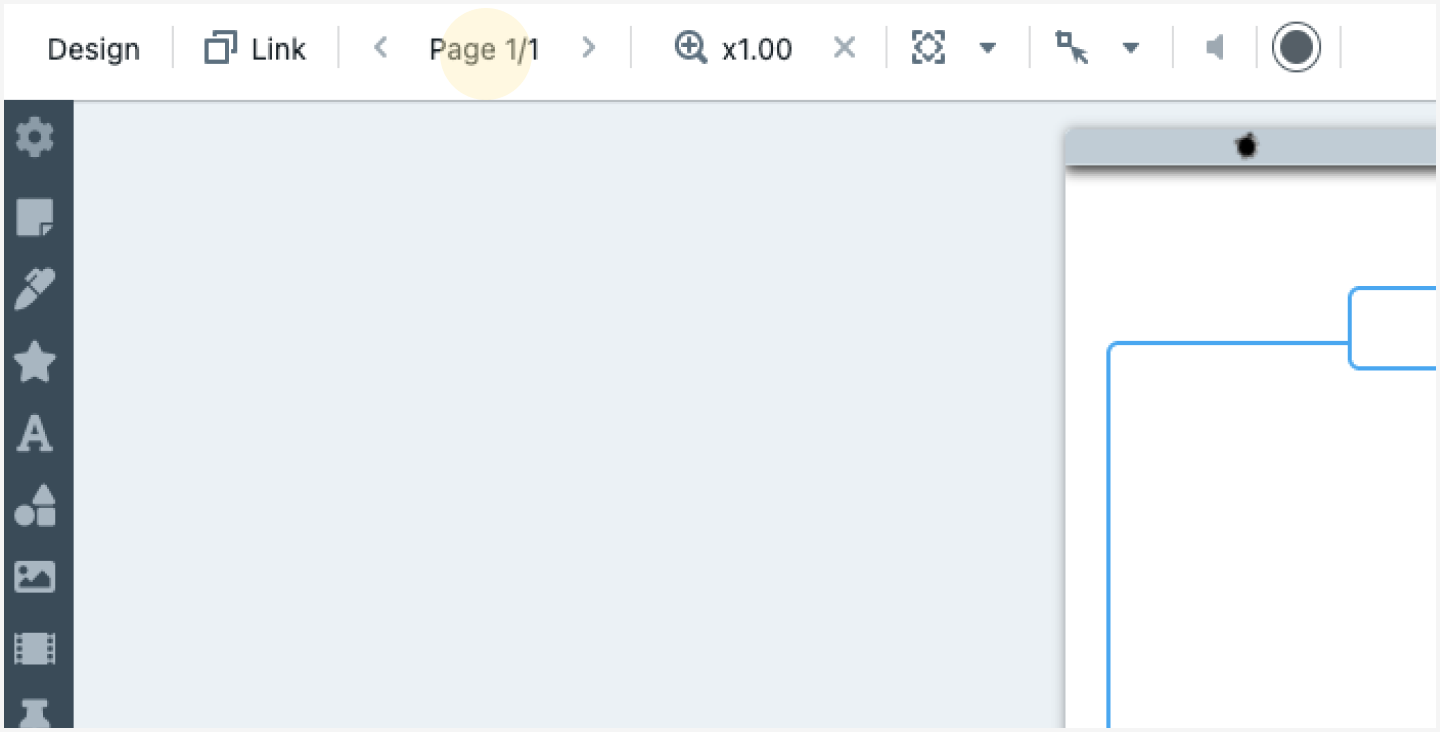
Klicken Sie auf das Menüelement
Bewegen Sie im Seitenpanel den Mauszeiger über den mittleren rechten Bereich der Seite.
Sobald Sie auf die blaue Schaltfläche mit dem „+“-Zeichen klicken, sehen Sie die neue Seite.
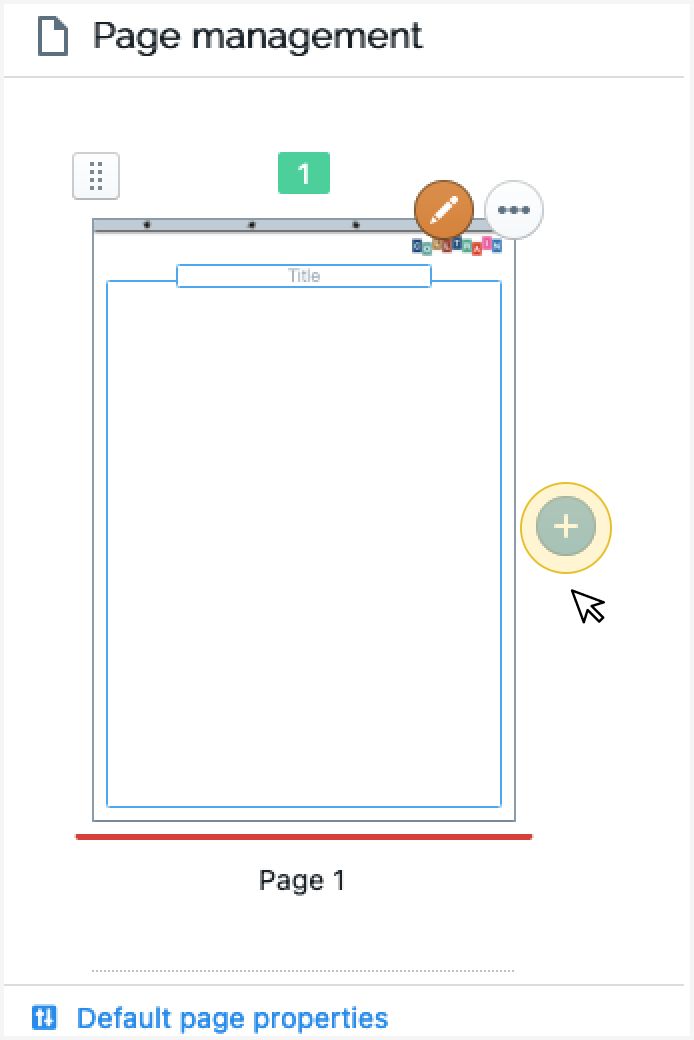
Nach dem Klicken auf die Schaltfläche sollte die neue Seite angezeigt werden
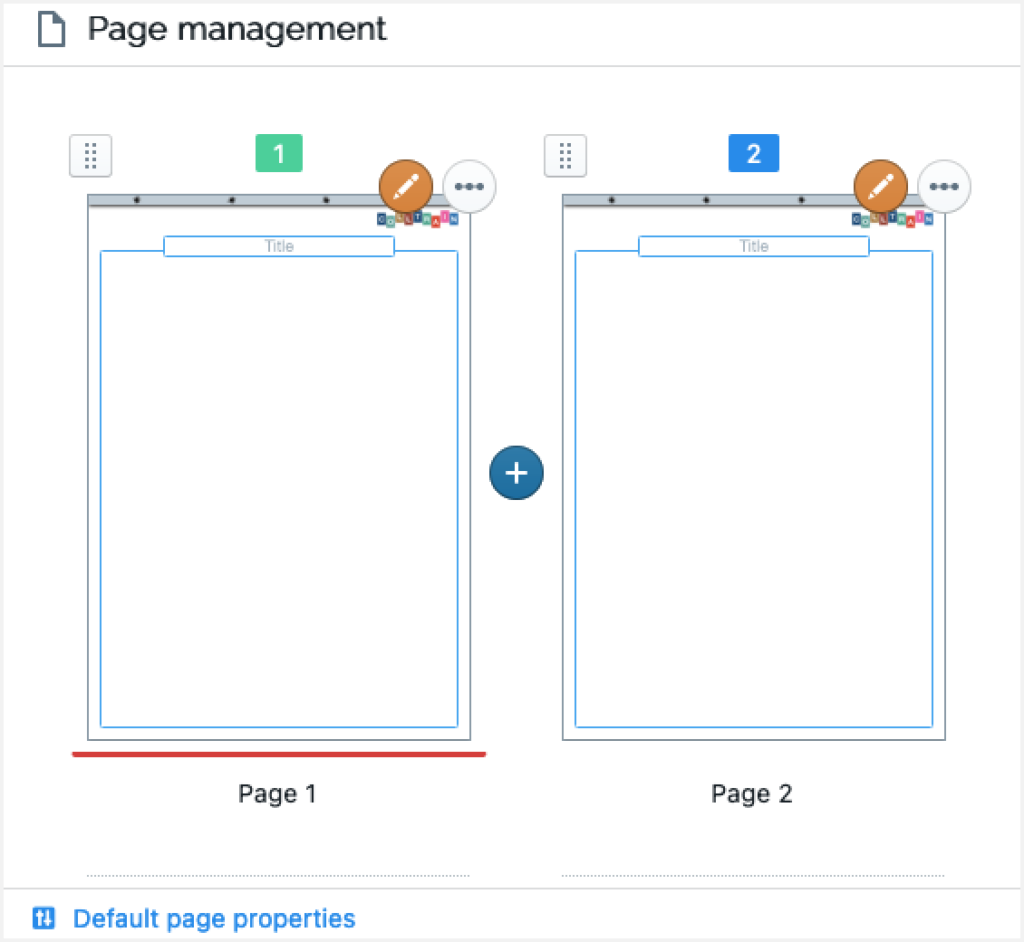
Doppelklicken Sie auf die neue Seite, um zur Aktivität zurückzukehren.
Weitere Details finden Sie unter „Seitenverwaltung“