
Element-Sperren
Hinweis: Die Sperren verhindern, dass die auf einem Flipchart geposteten Elemente von den Delegierten bearbeitet oder verschoben werden.
Voraussetzungen
Abschnitt betitelt „Voraussetzungen“Eine Flipchart-basierte Aktivität gestartet, Designmodus aktiviert
Wie Element-Sperren verwendet werden
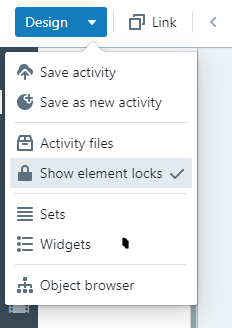
Abschnitt betitelt „Wie Element-Sperren verwendet werden“Um die Option „Element-Sperren“ zu aktivieren, klicken Sie oben im Menü auf die Schaltfläche „Design“, dann auf den abwärts zeigenden Pfeil und aktivieren Sie die Option „Element-Sperren anzeigen“.
Wenn Sie ein Objekt zur Seite hinzufügen, werden die beiden Element-Sperren oben links darauf angezeigt.
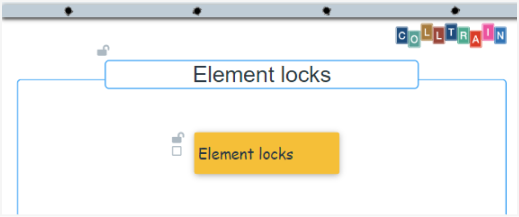
Die erste Element-Sperre ist die, die tatsächlich wie ein Schloss aussieht. Wenn aktiviert, verhindert sie sowohl das Bearbeiten als auch das Verschieben des Elements auf der Seite. Das Element ist auf dem Board eingefroren. Dies gilt für den Designmodus (an und aus).
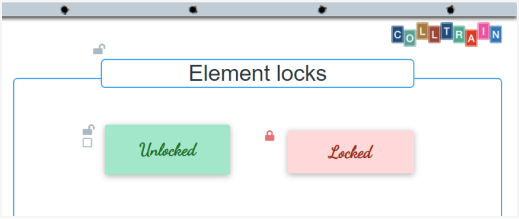
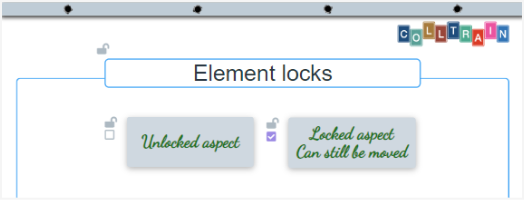
Die zweite Element-Sperre sieht wie ein anklickbares Kästchen aus. Wenn aktiviert, sperrt sie nur das Erscheinungsbild des Elements, was bedeutet, dass das Element auf der Seite verschoben werden kann. Dies gilt nur, wenn Sie den Designmodus deaktivieren (klicken Sie oben im Menü auf die Schaltfläche „Design“, bis sie grau wird)
Aufgabe für Sie: Denken Sie an eine Aktivität, die Sie in Ihren Schulungssitzungen verwenden. Welche Elemente sollten gesperrt sein? Starten Sie eine neue Aktivität, aktivieren Sie den Designmodus und experimentieren Sie mit Element-Sperren.