
Bereich Aktivitätsverlauf
Hinweis: Greifen Sie auf die Räume zu, die Sie zuvor geöffnet haben, um den Inhalt zu überprüfen oder die Aktivität fortzusetzen.
Voraussetzungen
Abschnitt betitelt „Voraussetzungen“Ein aktives Colltrain-Konto.
In Ihrem Colltrain-Konto finden Sie den Verlauf aller bisher geöffneten Räume, indem Sie einfach auf die Registerkarte „Verlauf“ im oberen Menü klicken.
Info: Wenn Sie hier auf einen Raum zugreifen, finden Sie eine Momentaufnahme des letzten Stands, den die Aktivität vor ihrer Abschluss erreicht hat.
Sie können wählen, ob Sie die Inhalte der geschlossenen Räume oder der offenen Räume anzeigen möchten.
Geschlossene Räume
Abschnitt betitelt „Geschlossene Räume“Normalerweise wird ein Raum vom System geschlossen, sobald die Aktivität spätestens 10 Stunden nach Beginn der Aktivität abgeschlossen ist.
In diesem Bereich können Sie die Räume in einer Tabelle sehen, die Ihnen Details anzeigt wie:
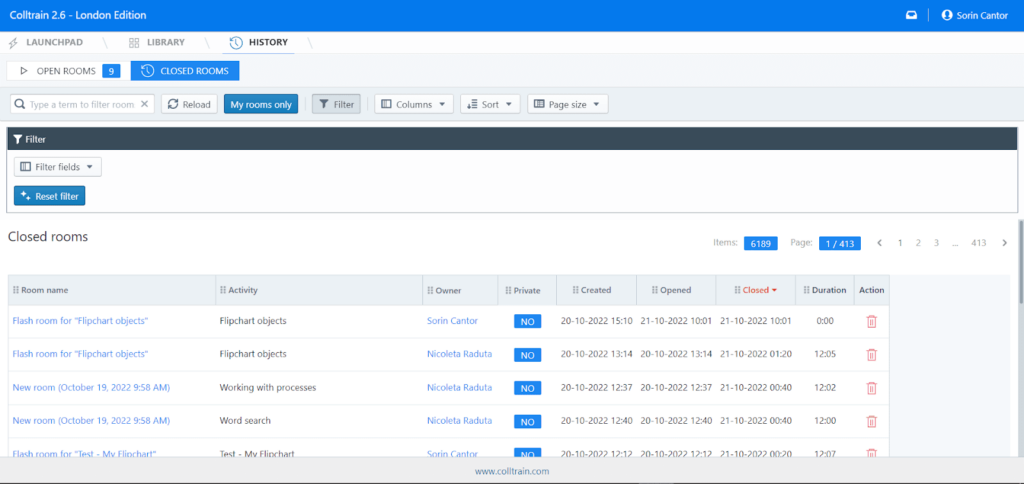
- Raumname
- Aktivitätsname
- Der Eigentümer (Sie oder ein Kollege aus Ihrer Organisation)
- Sichtbarkeitsstatus (privat oder nicht)
- Erstellungsdatum und -uhrzeit
- Öffnungsdatum und -uhrzeit
- Schließungsdatum und -uhrzeit
- Dauer
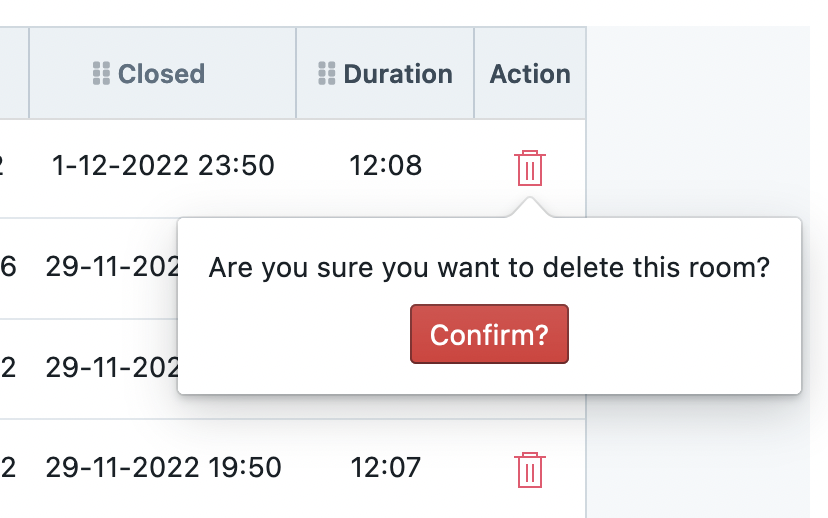
- Aktion – Sie können den Raum von hier aus löschen.
Über der Tabelle befindet sich ein Menü, das Folgendes umfasst:
- Suchfeld: Suchen Sie nach einem Eintrag, indem Sie einen Stichwort eingeben; hier werden alle Einträge aufgelistet, die das Stichwort enthalten, egal wo es steht – im Raumnamen, im Namen des Eigentümers usw.
- Neu laden-Button
- „Nur meine Räume“- Filterbutton: Wenn aktiviert, wird er dunkelblau und zeigt nur Ihre geschlossenen Räume an
- Filter-Sichtbarkeit umschalten: Klicken Sie auf diesen Button, um den Filter anzuzeigen, mit dem Sie die geöffneten Räume zwischen zwei bestimmten Daten anzeigen können, die Sie in den entsprechenden Feldern einstellen – über der Tabelle auf der linken Seite des Bildschirms.
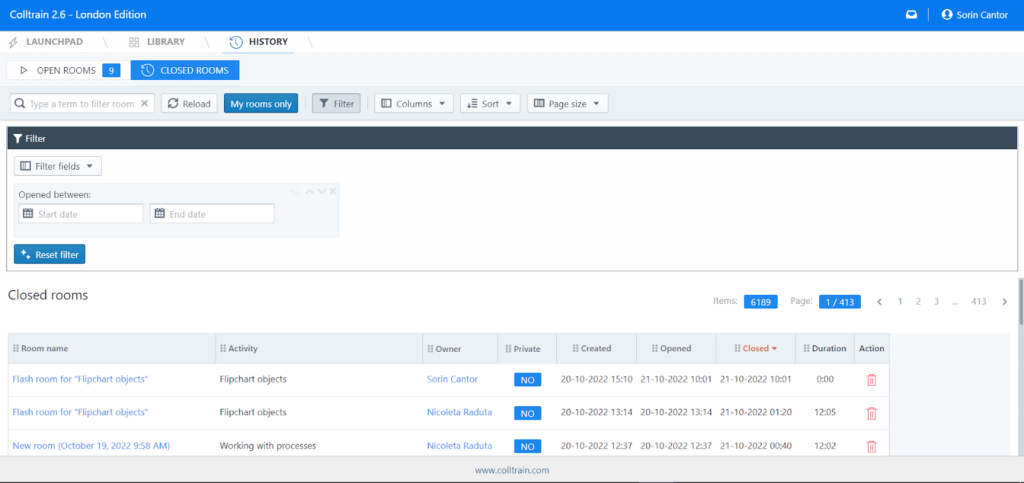
- Spalten: Wählen Sie die relevantesten Spalten für diesen Raumbericht. Standardmäßig sind alle Spalten aktiviert. Um den Bericht anzupassen, deaktivieren Sie die Spalte(n), die entfernt werden sollen.
- Sortieren nach Raumname, Aktivität, Eigentümer, privat, erstellt, geöffnet und geschlossen, und wählen Sie, ob die Ergebnisse in aufsteigender oder absteigender Reihenfolge angezeigt werden sollen.
- Wählen Sie die Anzahl der Elemente pro Seite aus.
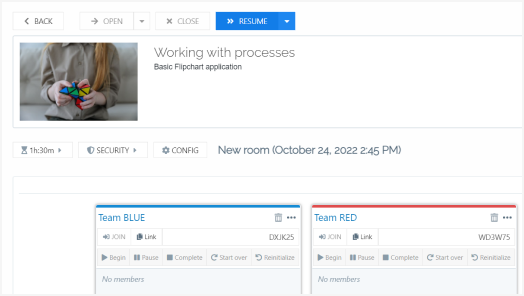
Aus diesem Bereich können Sie zu einem bestimmten Raum zurückkehren und dort weitermachen, wo Sie aufgehört haben, indem Sie auf den Namen des Raums und dann auf den Button „Fortsetzen“ im oberen Menü klicken.
Umgang mit offenen Räumen
Abschnitt betitelt „Umgang mit offenen Räumen“Befolgen Sie dasselbe Vorgehen wie bei den geschlossenen Räumen.
Aufgabe für Sie
Abschnitt betitelt „Aufgabe für Sie“Suchen Sie einen bestimmten Raum mit dem Suchfeld oder den Filteroptionen im Verlaufsbereich und schließen Sie ihn manuell.