
Arbeiten mit Aktivitätspacks
Hinweis: Ein Pack ist wie ein Ordner, der mehrere Aktivitäten enthält. Ein häufiger Anwendungsfall ist es, alle Aktivitäten eines bestimmten Schulungs- oder Lernprojekts zusammenzufassen.
Eine Aktivität kann Teil mehrerer Aktivitätspacks sein.
Voraussetzungen
Abschnitt betitelt „Voraussetzungen“Ein aktives Colltrain-Konto
So erstellen Sie ein Pack
Abschnitt betitelt „So erstellen Sie ein Pack“Um ein Aktivitätspack zu erstellen, öffnen Sie Ihr Colltrain-Konto und folgen Sie den nächsten Schritten:
Klicken Sie auf den kleinen Pfeil neben dem Button „Neues Design“ oben rechts auf dem Bildschirm, während Sie sich auf den Registerkarten „Bibliothek“ oder „Startbereich“ befinden, und klicken Sie dann auf die Option „Neues Pack“, die darunter erscheint.

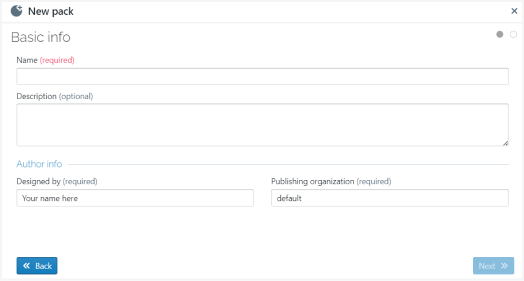
Füllen Sie die Details des Packs aus, das Sie erstellen, wie Name, Beschreibung und Autor, und klicken Sie dann auf Weiter.
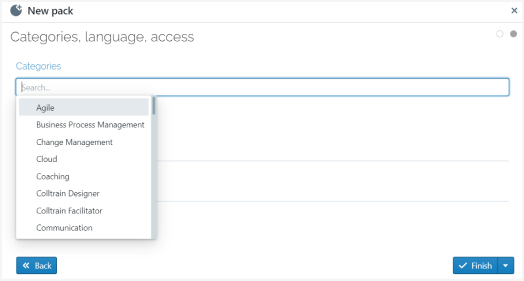
Wählen Sie mindestens eine Kategorie aus der Dropdown-Liste aus.
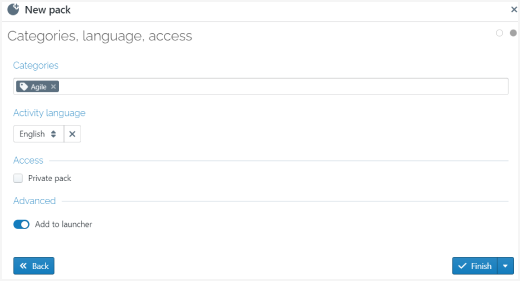
Wählen Sie die Sprache, entscheiden Sie, ob das Pack privat sein soll, indem Sie das entsprechende Feld aktivieren, und fügen Sie es Ihrem Startbereich hinzu, wenn Sie möchten; anderenfalls schalten Sie die Schaltfläche nach links.
Klicken Sie auf Fertigstellen
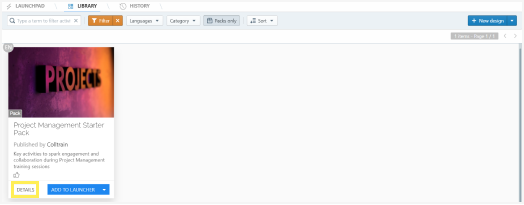
Sie finden dieses Pack, indem Sie nach dem Namen suchen oder den Filter „Nur Pack“ im oberen Menü anwenden. Weitere Informationen zu diesem Thema finden Sie hier: „Aktivitäten in der Colltrain-Bibliothek filtern.“
Aktivitäten zu einem Aktivitätspack hinzufügen
Abschnitt betitelt „Aktivitäten zu einem Aktivitätspack hinzufügen“Es gibt zwei Möglichkeiten, Aktivitäten zu einem Pack hinzuzufügen.
Option #1 – Aktivitäten hinzufügen (mengenweise)
Abschnitt betitelt „Option #1 – Aktivitäten hinzufügen (mengenweise)“Finden Sie das Pack im Startbereich oder in der Bibliothek.
Klicken Sie auf „DETAILS“ in der unteren linken Ecke der Titelseite des Packs
Klicken Sie auf „Aktivitäten“, die dritte Option von links, unter den Pack-Details.
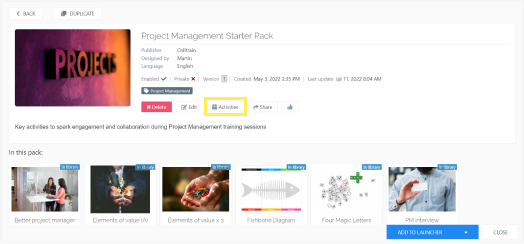
Ein Fenster in der Mitte des Bildschirms zeigt die Liste der Aktivitäten an.
Klicken Sie auf den Button „+HINZUFÜGEN“ neben jeder aufgeführten Aktivität, um sie zum Pack hinzuzufügen. Wiederholen Sie dies für jede Aktivität, die Sie hinzufügen möchten.
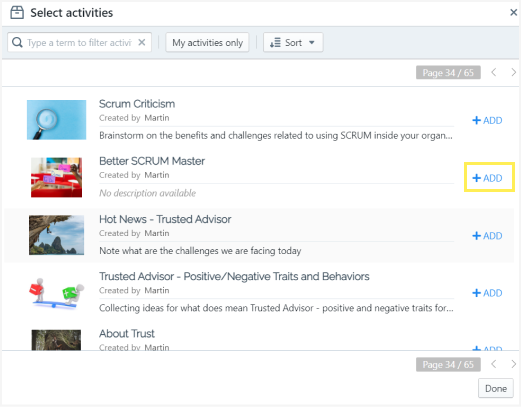
Sie können durch die Liste blättern, nach einer bestimmten Aktivität suchen, die Aktivitäten sortieren oder nur Ihre Aktivitäten (von Ihnen gestaltet) anzeigen, indem Sie die Option oben in diesem Fenster aufrufen.
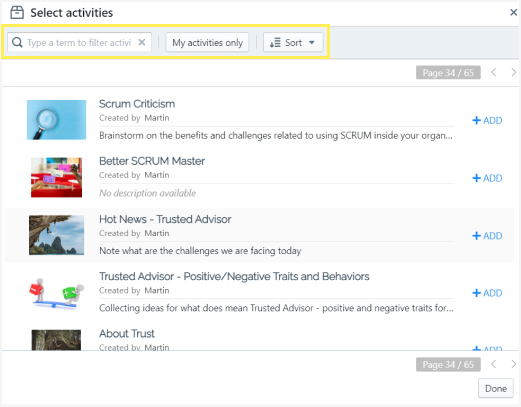
Klicken Sie auf Fertig, wenn Sie fertig sind.
Option #2 – Eine bestimmte Aktivität hinzufügen
Abschnitt betitelt „Option #2 – Eine bestimmte Aktivität hinzufügen“Finden Sie die Aktivität, die Sie hinzufügen möchten, auf den Registerkarten „Bibliothek“ oder „Startbereich“
Klicken Sie auf „DETAILS“ in der unteren linken Ecke der Titelseite der Aktivität
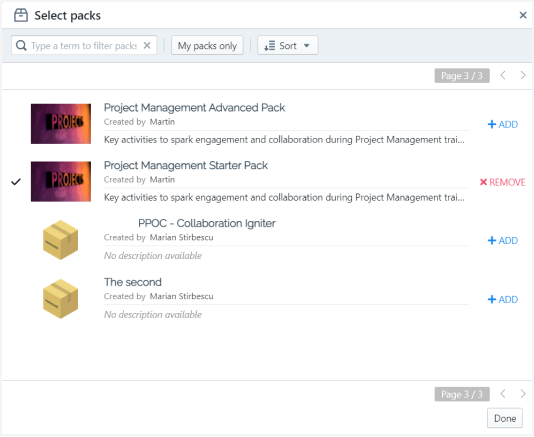
Klicken Sie auf „Packs“, die dritte Option von links, unter den Aktivitätsdetails. Ein Fenster mit der Packsammlung erscheint in der Mitte des Bildschirms.
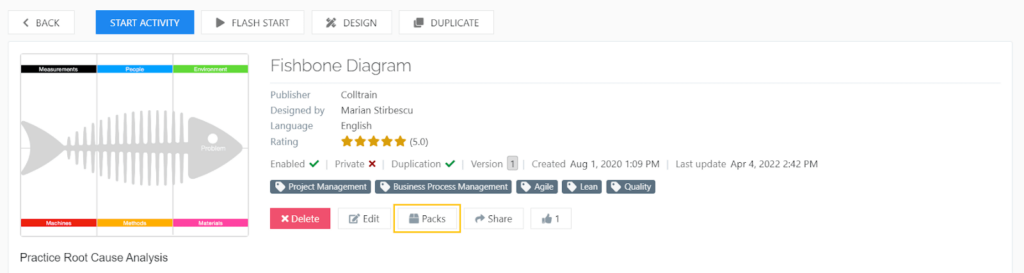
Wählen Sie das Pack oder die Packs aus, zu denen Sie die Aktivität hinzufügen möchten. Sie können auch das Pack auswählen, aus dem Sie sie entfernen möchten.
Die Optionen „+HINZUFÜGEN“ und „ENTFERNEN“ befinden sich rechts neben jedem Pack.
Wählen Sie Fertig
So bearbeiten Sie ein Pack
Abschnitt betitelt „So bearbeiten Sie ein Pack“Klicken Sie auf den Button „DETAILS“ in der unteren linken Ecke der Titelseite des Packs, während Sie sich auf den Registerkarten „Bibliothek“ oder „Startbereich“ befinden.
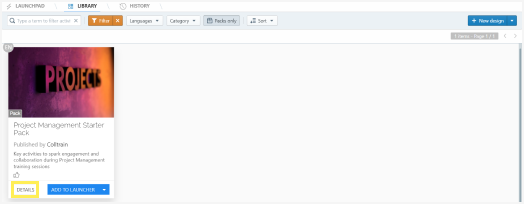
Es bringt Sie hierhin:
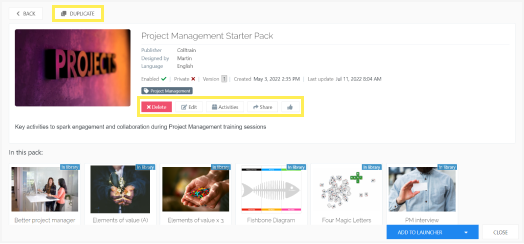
Auf dieser Seite haben Sie die folgenden Optionen:
Duplizieren Sie das Pack: Klicken Sie auf den zweiten Button im oberen Menü, neben der Option „Zurück“
Löschen: Klicken Sie auf die erste Option von links unter den Pack-Details
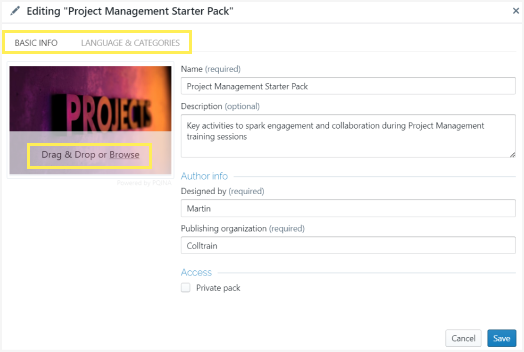
Bearbeiten: Klicken Sie auf die zweite Option von links unter den Pack-Details. Ein neues Fenster öffnet sich mit Optionen zum:
- Bearbeiten grundlegender Informationen wie Name, Beschreibung, Autor und Zugriff
- Bearbeiten von Sprache und Kategorien
- Verwenden eines Bildes als Cover für das Pack. Klicken Sie auf Durchsuchen und finden Sie dann das Bild, das Sie verwenden möchten, auf Ihrem Computer. Weitere Informationen zum Bearbeiten der Bilder, perfekt als Cover, finden Sie unter dem Thema „Ein Cover-Design für Ihre Aktivität oder Ihr Pack erstellen“
- Aktivitäten hinzufügen, indem Sie auf den dritten Button hier klicken (siehe die oben erwähnten Schritte)
- Pack teilen: Die Schritte sind dieselben wie beim Teilen von Aktivitäten. Weitere Details zu diesem Thema finden Sie hier: „Eine Aktivität teilen.“
So öffnen Sie ein Aktivitätspack
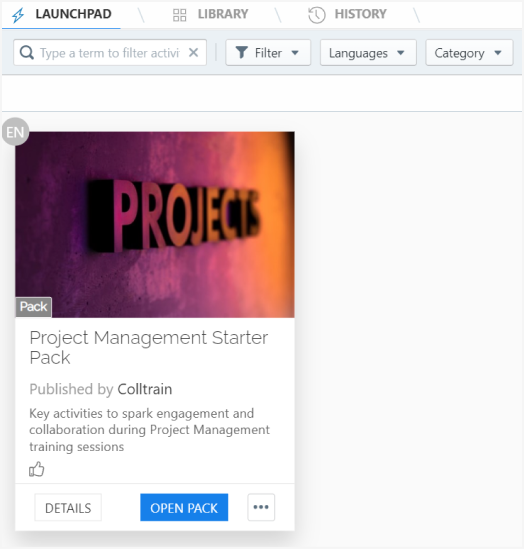
Abschnitt betitelt „So öffnen Sie ein Aktivitätspack“Klicken Sie auf das Pack-Bild oder den Button „PACK ÖFFNEN“ unten auf der Titelseite des Packs, während Sie sich im Startbereich befinden. Dies gibt Ihnen direkten Zugang zu den Aktivitäten im Pack. Der Rest der Pack-Details und Optionen (wie Löschen/Duplizieren/Teilen usw.) wird nicht angezeigt.
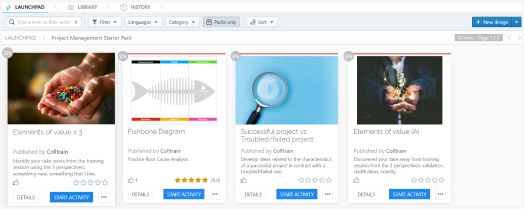
Sie können die Aktivitäten sehen, die sich im Pack befinden.
Um das Pack zu öffnen und vollen Zugang zu den Aktivitäten und allen Details und Optionen zu erhalten, klicken Sie auf den Button „DETAILS“ in der unteren linken Ecke der Titelseite des Packs, während Sie sich auf den Registerkarten „Bibliothek“ oder „Startbereich“ befinden.