
Flipchart-Objekt – Media
Tipp: Das Hinzufügen von Webinhalten und Videoclips kann schnell mit Media-Objekten erfolgen.
Voraussetzungen
Abschnitt betitelt „Voraussetzungen“Eine flipchart-basierte Aktivität wurde gestartet
Um Media-Objekte zu verwenden, klicken Sie auf das Media-Symbol in der Symbolleiste links auf dem Bildschirm. Rechts erscheint ein sekundäres Panel.
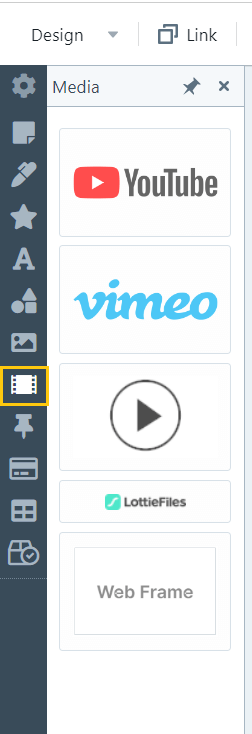
Es gibt fünf Optionen zur Auswahl:
- YouTube-Video: Inhalt aus YouTube einbetten
- Vimeo-Video: Inhalt aus Vimeo einbetten
- Video: Videodatei von Ihrem eigenen Hosting einbetten
- Lottie-Datei: Dynamisch skalierbare Animationen basierend auf dem LottieFiles-Format einfügen (lottiefiles.com)
- WebFrame: Alle Arten von Inhalten aus dem Web auf dem Flipchart anzeigen, ohne herunterladen, Screenshots machen oder den Weblink bereitstellen zu müssen
Wählen Sie die gewünschte Option und klicken Sie darauf. Es erscheint auf dem Flipchart.
Um eine Media-Datei einzufügen, folgen Sie den nächsten Schritten:
- Klicken Sie auf die Schaltfläche „URL festlegen“ in der Symbolleiste, die über dem Objekt erscheint, wenn Sie darüber fahren
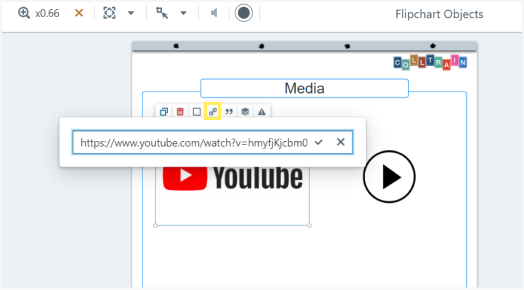
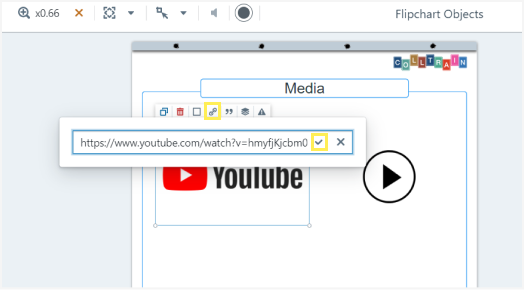
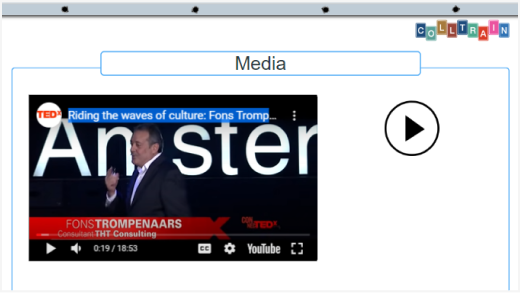
- Fügen Sie die URL-Adresse ein und klicken Sie dann auf das Häkchen direkt neben der Adresse. Sie können hier immer wieder einen anderen Link festlegen, indem Sie den vorherigen Link löschen und den neuen einfügen.
Bei LottieFiles erhalten Sie die URL, indem Sie folgende Schritte befolgen:
- Gehen Sie zu lottiefiles.com und greifen Sie auf ihre Bibliothek von Assets zu (im Tab „Discover“)
- Klicken Sie auf das gewünschte
- Klicken Sie im erscheinenden Fenster auf die erste Option „html“ im Bereich „Use animation in…“ unter der Lottie-Animation
- Sie werden zur Anmeldung/Registrierung weitergeleitet. Wenn Sie bereits angemeldet sind, beachten Sie bitte, dass Sie den URL-Link unter der Lottie-Animation finden und ihn kopieren können, indem Sie auf die entsprechende Schaltfläche neben der URL klicken.
- Kopieren Sie den Link unter „Generate code“, der auf der entsprechenden Seite auf lottiefiles.com erscheint
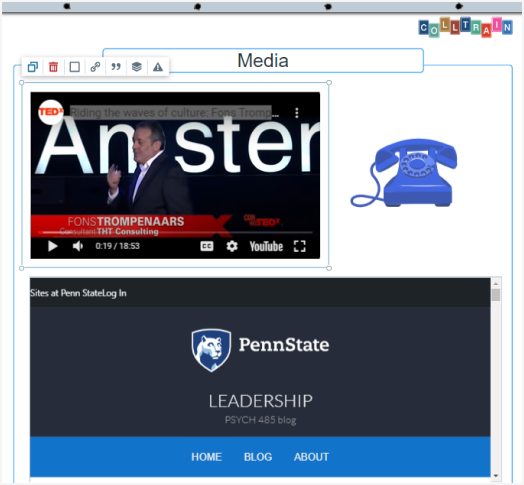
Auf ähnliche Weise können Sie Inhalte für die anderen Typen von Media-Objekten einfügen. Im Bild unten sehen Sie YouTube-, LottieFile- und WebFrame-Media-Objekte.
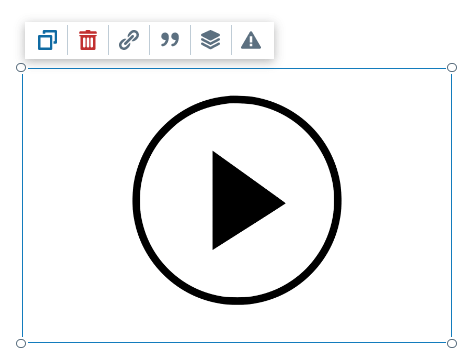
Das Media-Objekt kann mit den Optionen in der Symbolleiste des Objekts bearbeitet werden:
- Duplizieren
- Löschen
- URL festlegen (siehe Details oben)
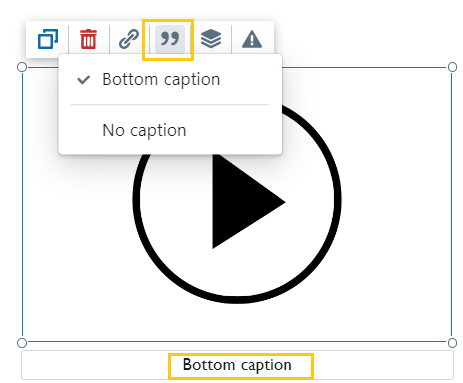
Untere Beschriftung: Hier können Sie den Namen des Mediums, die Quelle, den Autor oder jede andere Information schreiben, die Sie für den Inhalt/die Aktivität relevant halten
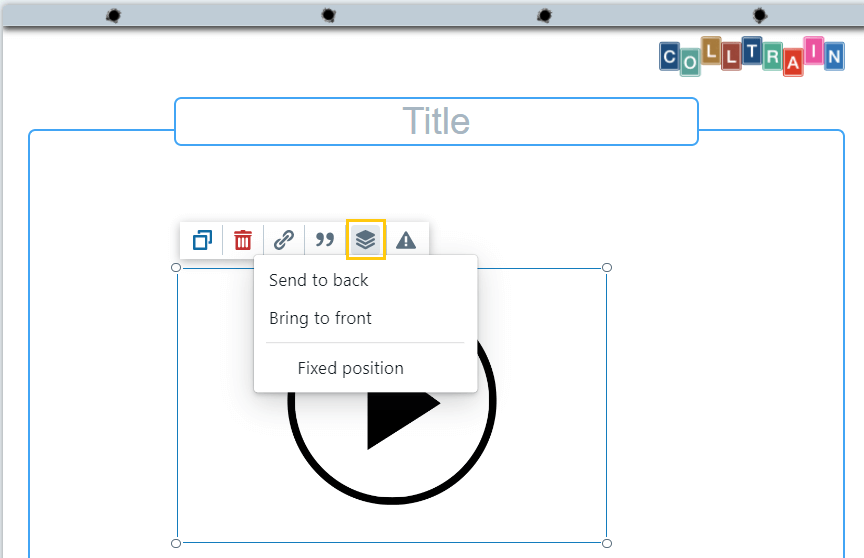
Ebenen: Legen Sie die Position des Media-Objekts in Bezug auf andere Objekte fest – vorne/hinten/feste Position
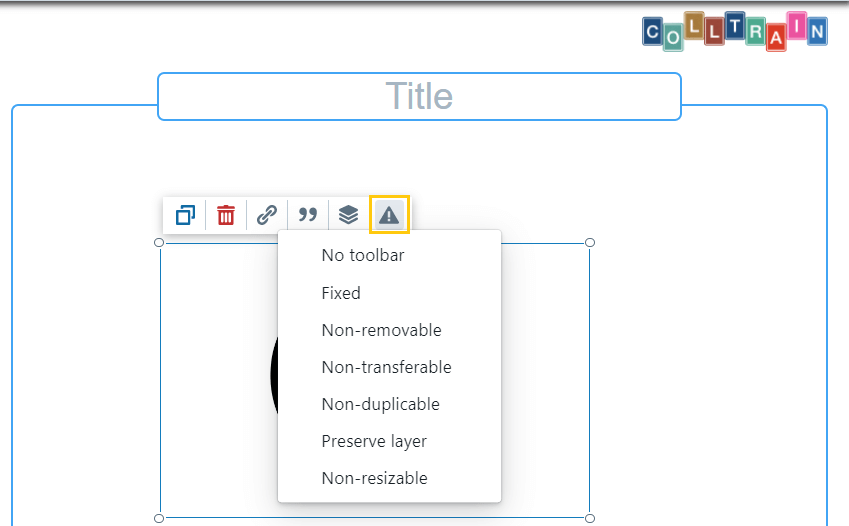
Verhalten: Mehr dazu im Abschnitt „Objektverhalten“.
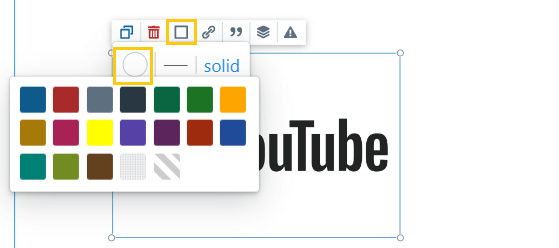
Rahmen: Bearbeiten Sie Farbe, Breite und Stil des Rahmens des Objekts; nur verfügbar für YouTube-, Vimeo- und WebFrame-Media-Objekte
Wählen Sie eine Farbe aus der verfügbaren Tabelle
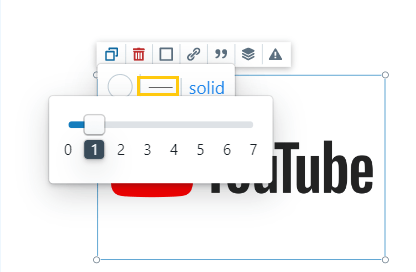
Legen Sie die Breite des Rahmens fest
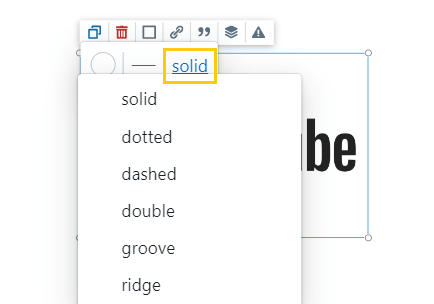
Wählen Sie den Stil des Rahmens
Sie können auch die Größe der Media-Objekte ändern, indem Sie an einer Ecke ziehen – die automatische Skalierung hilft Ihnen, das Erscheinungsbild ordentlich zu halten.