
Arbeiten mit MyBoard
Info: MyBoard ist ein persönlicher Bereich, den jeder Teilnehmer (einschließlich des Organisators) verwenden kann, um seine Ideen zu sammeln, bevor er sie mit der Gruppe teilt. Es wird am häufigsten für stille Brainstorming-Aktivitäten verwendet.
Voraussetzungen
Abschnitt betitelt „Voraussetzungen“Colltrain-Konto, Flipchart-Aktivität gestartet
So aktivieren Sie MyBoard
Abschnitt betitelt „So aktivieren Sie MyBoard“Es gibt zwei Möglichkeiten, MyBoard in einer Flipchart-Aktivität zu aktivieren.
1. Beim Erstellen einer neuen Aktivität
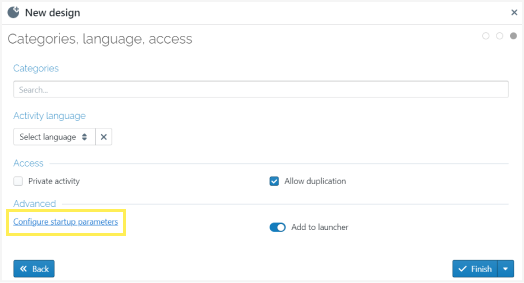
Abschnitt betitelt „1. Beim Erstellen einer neuen Aktivität“Klicken Sie auf der letzten Seite des „Neues Design“-Assistenten auf den Button „Startparameter konfigurieren“.
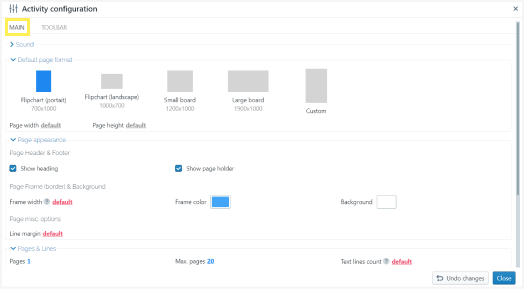
Wechseln Sie im Fenster „Aktivitätskonfiguration“, das erscheint, zum Register „Haupt“.
Klicken Sie unten auf der Seite auf „MyBoard aktivieren“ aus dem Bereich „MyBoard“.
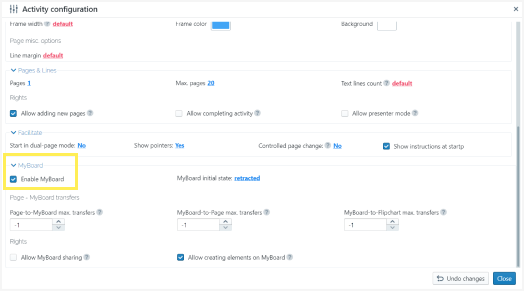
Auf diese Weise wird MyBoard jedes Mal aktiviert, wenn Sie die Aktivität starten.
2. Während der Arbeit an einem Flipchart (während der Aktivität)
Abschnitt betitelt „2. Während der Arbeit an einem Flipchart (während der Aktivität)“Starten Sie die Aktivität
Klicken Sie auf den Button „Moderieren“ im oberen Menü (rechts auf dem Bildschirm)
Wählen Sie MyBoard aus
Klicken Sie auf „Boards aktivieren“

Auf diese Weise können Sie MyBoard in der aktuellen Sitzung verwenden; beim nächsten Mal, wenn Sie dieselbe Aktivität starten, ist MyBoard nicht mehr aktiviert.
Arbeiten mit MyBoard
Abschnitt betitelt „Arbeiten mit MyBoard“MyBoard kann nur vom Board-Eigentümer gesehen werden oder mit anderen Delegierten geteilt werden, wenn diese Option vom Organisator aktiviert ist, der die Aktivität in Colltrain moderiert (Colltrain-Benutzer).
Als Organisator:
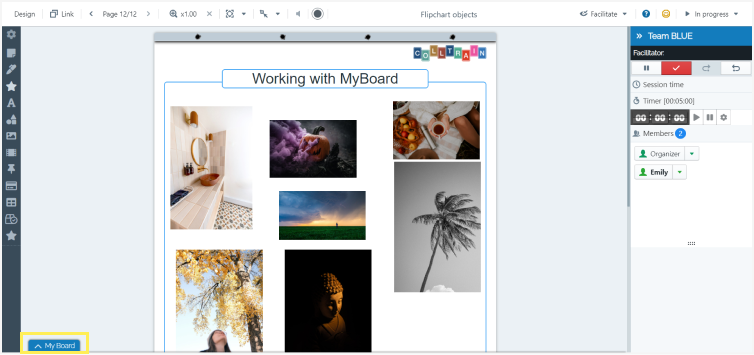
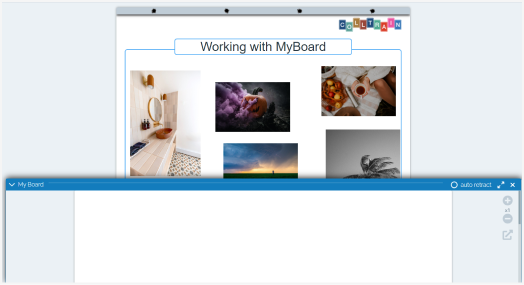
Finden Sie MyBoard unten auf dem Bildschirm. Wenn es eingeklappt ist, klicken Sie auf den Pfeil neben dem MyBoard-Tag (auf der linken Seite des Bildschirms), um es zu erweitern. Sie können auf diesen Pfeil klicken, um MyBoard jederzeit zu erweitern/einzuklappen. Um es einzuklappen, können Sie auch auf das „X“ oben rechts klicken.
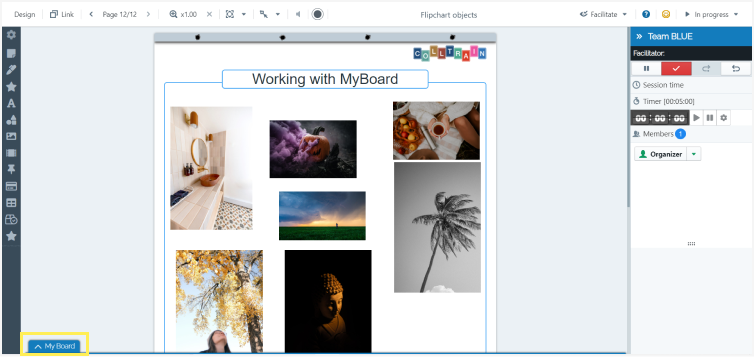
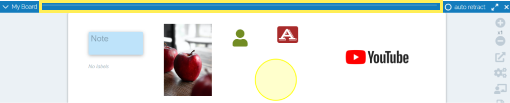
Fügen Sie jedes Flipchart-Objekt auf MyBoard ein, indem Sie darauf in der Objekt-Werkzeugleiste links auf dem Bildschirm klicken.
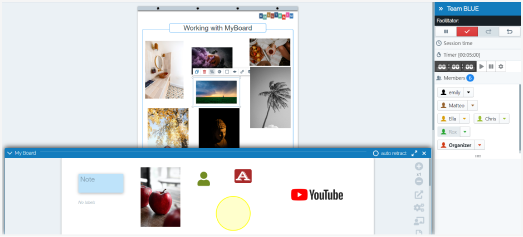
Verschieben Sie jedes Objekt von MyBoard zur Flipchart-Seite und umgekehrt per Drag-and-Drop.
Passen Sie die Größe (Höhe) von MyBoard an, indem Sie an der weißen Linie oben am MyBoard-Fenster nach oben/unten ziehen.
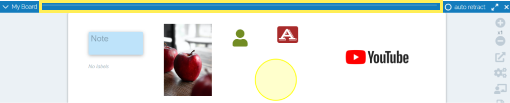
Rechts von MyBoard haben Sie Zugriff auf die folgenden Optionen:
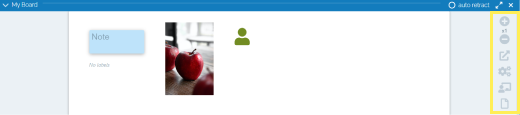
- Hinein-/Herauszoomen: Passen Sie die Größe des Board-Inhalts mit den „+“/”-“-Buttons an
- MyBoard teilen: Sie teilen Ihr Board mit den Delegierten, indem Sie auf das dritte Symbol rechts klicken. Ihr Board wird auf diese Weise ihr Hauptbildschirm, über der Flipchart-Seite.
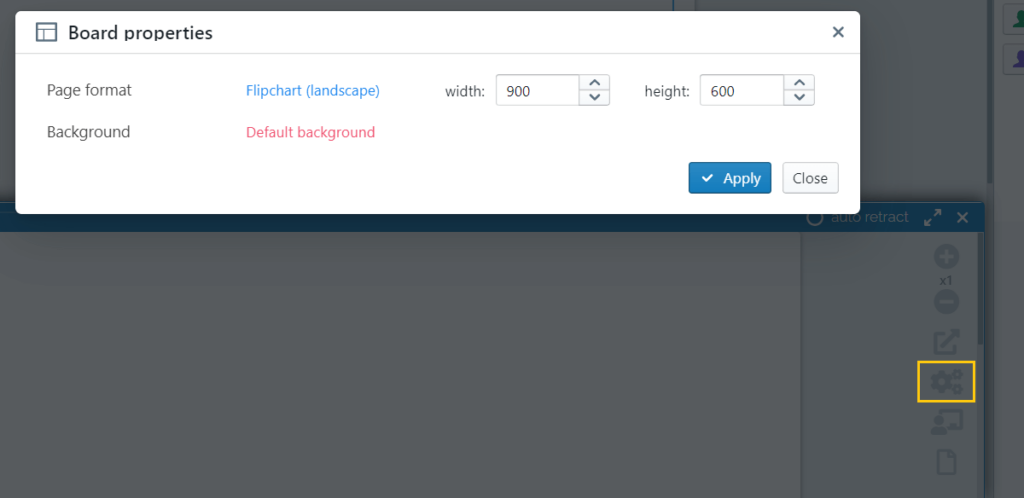
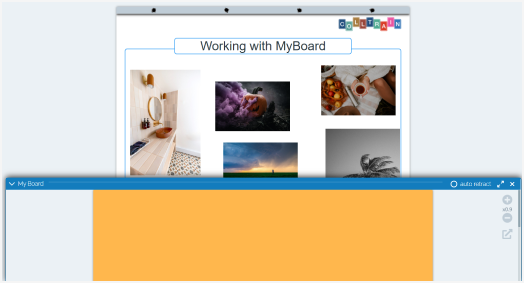
- Board-Eigenschaften: Bearbeiten Sie das Seitenformat (Standard- oder benutzerdefinierte Größe) und verwenden Sie eine Farbe oder ein Bild als Hintergrund für Ihr Board. Die Änderungen werden für alle Delegierten-MyBoards übernommen.
MyBoard nach Farbänderung zu Orange.
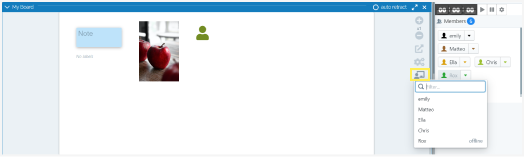
- MyBoard eines Delegierten ansehen: Suchen Sie nach dem Teilnehmer, indem Sie seinen Namen in das Suchfeld eingeben, das erscheint, wenn Sie auf das fünfte Symbol rechts von MyBoard klicken. Klicken Sie auf seinen Namen und wechseln Sie dann zu seinem MyBoard.
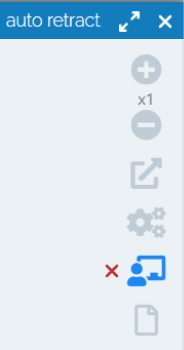
Klicken Sie auf das „X“-Symbol links neben diesem Symbol, um zu Ihrem Board zurückzukehren.
So erstellen Sie eine Seite aus MyBoard
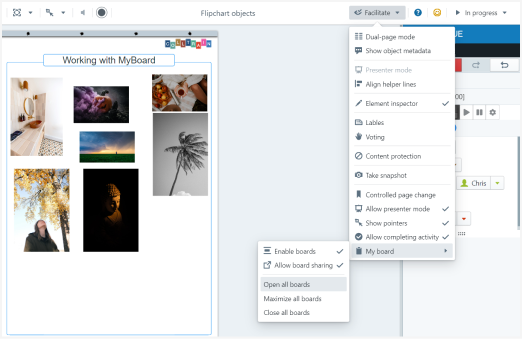
Abschnitt betitelt „So erstellen Sie eine Seite aus MyBoard“Verwalten Sie die MyBoards Ihrer Delegierten, indem Sie auf die Optionen im Bereich „Moderieren“ im oberen Menü (rechts auf dem Bildschirm) zugreifen. Klicken Sie auf „Moderieren“, wählen Sie die letzte Option in der Liste namens „MyBoard“ und klicken Sie dann auf die gewünschte Option.
- Board-Freigabe zulassen: Wenn Sie diese Funktion aktivieren, erscheint im MyBoard der Delegierten das dritte Symbol rechts von MyBoard, das ihnen die Freigabe der Inhalte ihrer Boards ermöglicht.
- Alle Boards öffnen: Wenn Sie diese Funktion aktivieren, werden die MyBoards der Delegierten automatisch erweitert.
- Alle Boards maximieren: Wenn Sie diese Funktion aktivieren, werden die MyBoards der Delegierten automatisch erweitert und bedecken den gesamten Bildschirm. Von diesem Zeitpunkt an, selbst wenn sie MyBoard einklappen, wird es beim erneuten Erweitern diese Größe haben. Nur die Flipchart-Werkzeugleiste und die Team- und Zeitdetails rechts bleiben sichtbar.
- Alle Boards schließen: Dadurch werden die MyBoards der Delegierten unten am Bildschirm eingeklappt, sodass die Flipchart-Seite vollständig sichtbar bleibt.
Als Teilnehmer
Finden Sie MyBoard unten auf dem Bildschirm. Wenn es eingeklappt ist, klicken Sie auf den aufwärts zeigenden Pfeil neben dem MyBoard-Tag (auf der linken Seite des Bildschirms), um es zu erweitern. Sie können auf diesen Pfeil klicken, um MyBoard zu erweitern/einzuklappen. Klicken Sie auf das X oben rechts.
Rechts von MyBoard haben Sie Zugriff auf die folgenden Optionen:
- Hinein-/Herauszoomen: Passen Sie die Größe des Board-Inhalts mit den „+“/”-“-Buttons an
- MyBoard teilen: Sie teilen Ihr Board mit den Delegierten, indem Sie auf das dritte Symbol rechts klicken. Ihr Board wird auf diese Weise ihr Hauptbildschirm, über der Flipchart-Seite. Diese Option ist verfügbar, wenn der Organisator sie aktiviert.
Fügen Sie jedes Flipchart-Objekt auf MyBoard ein, indem Sie darauf in der Flipchart-Werkzeugleiste links auf dem Bildschirm klicken.

Sie können jedes Objekt von MyBoard zur Flipchart-Seite und umgekehrt per Drag-and-Drop verschieben.
Passen Sie die Größe von MyBoard an (Höhe), indem Sie an der weißen Linie oben am MyBoard-Fenster nach oben/unten ziehen
Die Aufgabe für Sie: Aktivieren Sie MyBoard aus dem Moderieren-Menü und experimentieren Sie mit den oben genannten Funktionen.